7 Cara Mengatasi File Word dan Excel Berubah ke Ekstensi File Lain Sebelum Data Rusak di 2026
Pernahkah Anda mengalami file Word dan Excel berubah ke ekstensi file yang tidak biasa? Masalah ini sering membuat panik karena dokumen seolah-olah rusak atau hilang. Padahal, penyebabnya bisa sederhana dan solusinya pun mudah dilakukan.
Perubahan ekstensi biasanya terjadi akibat pengaturan sistem, serangan malware, atau kesalahan saat menyimpan file. Artikel ini akan membahas penyebab utama dan langkah-langkah praktis untuk mengembalikan file Anda ke format semula.
Apa Itu Ekstensi File dan Mengapa Bisa Berubah?
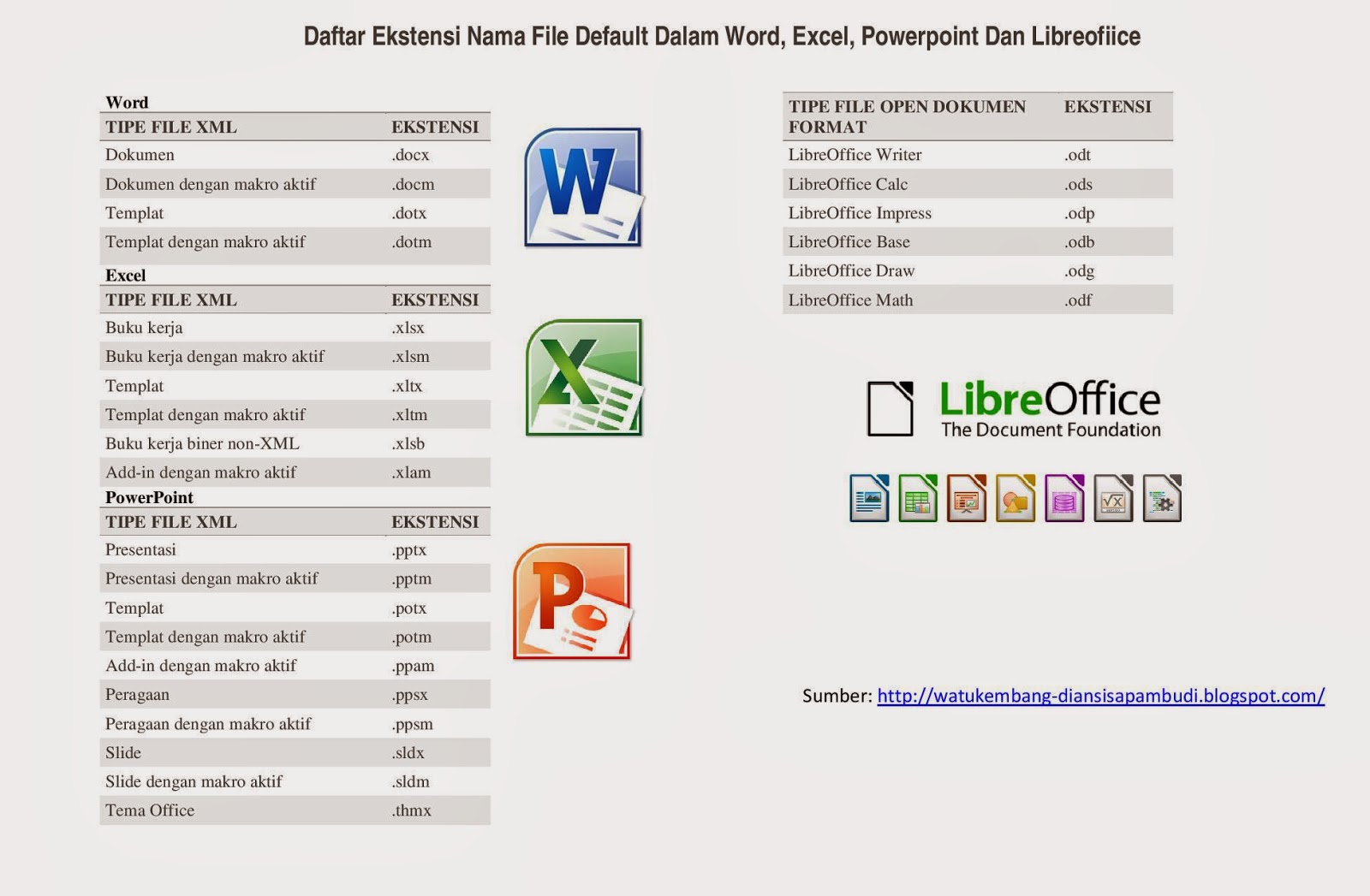
Ekstensi file adalah tiga atau empat huruf di belakang nama file, seperti .docx untuk Word atau .xlsx untuk Excel. Sistem operasi menggunakan ekstensi ini untuk mengenali program yang tepat saat file dibuka.
Ketika ekstensi berubah, misalnya dari .docx menjadi .exe atau .tmp, Windows tidak lagi mengenalinya sebagai dokumen. Akibatnya, file tidak bisa dibuka atau muncul peringatan bahwa format tidak didukung.
Penyebab Umum Perubahan Ekstensi
- Serangan malware atau virus yang mengubah atribut file.
- Kesalahan saat menyimpan dengan format tidak sesuai.
- Pengaturan Windows yang menyembunyikan atau menampilkan ekstensi secara tidak sengaja.
- Gangguan dari aplikasi pihak ketiga atau plugin.
Memahami penyebab ini penting agar Anda bisa mencegah masalah serupa di masa depan. Langkah pertama adalah memeriksa apakah perubahan ekstensi hanya tampilan atau benar-benar mengubah struktur file.
Cara Mengembalikan File Word dan Excel yang Berubah Ekstensi
Jika file Word dan Excel berubah ke ekstensi file lain, jangan langsung menghapus atau memformat ulang. Ada beberapa metode yang bisa Anda coba secara berurutan, mulai dari yang paling sederhana.
1. Aktifkan Tampilan Ekstensi File di Windows
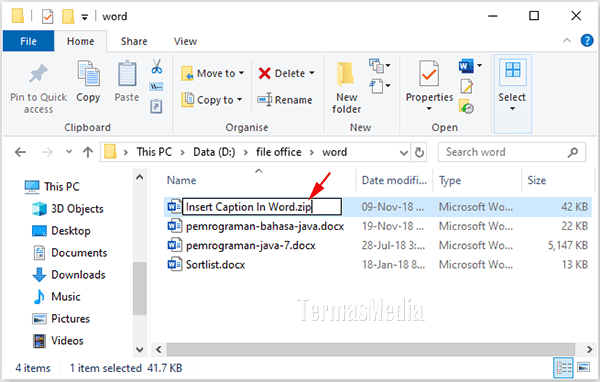
Buka File Explorer, lalu klik menu View dan centang opsi File name extensions. Ini akan menampilkan ekstensi asli di belakang nama file, sehingga Anda bisa melihat apakah file benar-benar berubah atau hanya tersembunyi.
Setelah itu, jika ekstensi terlihat salah, Anda bisa menggantinya secara manual dengan cara klik kanan file, pilih Rename, lalu ketik ulang ekstensi yang benar (misalnya .docx). Pastikan Anda tidak mengubah nama file secara keseluruhan agar tidak merusak struktur.
2. Gunakan Fitur Open and Repair di Microsoft Office
Buka aplikasi Word atau Excel kosong, lalu klik File, Open, dan pilih file yang bermasalah. Di kotak dialog Open, klik panah di samping tombol Open dan pilih Open and Repair.
Fitur ini akan mencoba memperbaiki file yang rusak atau yang ekstensinya berubah. Jika berhasil, file akan terbuka dan Anda bisa langsung menyimpannya kembali dengan format yang benar.
3. Ubah Ekstensi Secara Manual dengan Command Prompt
Untuk banyak file sekaligus, Anda bisa menggunakan Command Prompt dengan perintah ren. Buka CMD sebagai administrator, arahkan ke folder file, lalu ketik perintah seperti ren .tmp .docx untuk mengganti semua ekstensi .tmp menjadi .docx.
Metode ini efektif jika file Anda tidak rusak dan hanya ekstensinya yang berubah. Namun, pastikan Anda sudah membackup file sebelum melakukan perubahan massal.
Mencegah File Word dan Excel Berubah Ekstensi di Masa Depan
Pencegahan selalu lebih baik daripada memperbaiki. Beberapa kebiasaan sederhana bisa melindungi dokumen Anda dari masalah ekstensi yang berubah.
- Selalu gunakan program resmi Microsoft Office atau aplikasi yang kompatibel.
- Hindari menyimpan file di folder yang sering terkena serangan malware.
- Perbarui antivirus dan lakukan pemindaian rutin.
- Matikan opsi Hide extensions for known file types di Folder Options.
Selain itu, biasakan menyimpan file dengan nama dan ekstensi yang jelas. Jika Anda menerima file dari orang lain, periksa dulu ekstensinya sebelum membuka untuk menghindari risiko keamanan.
Kesimpulan
File Word dan Excel berubah ke ekstensi file lain memang mengkhawatirkan, tetapi hampir selalu bisa diatasi dengan langkah-langkah di atas. Kuncinya adalah tetap tenang dan tidak melakukan tindakan destruktif seperti menghapus file.
Dengan memahami penyebab dan solusi, Anda bisa mengembalikan dokumen dengan cepat dan mencegah kejadian serupa di tahun 2026 dan seterusnya. Selalu lakukan backup berkala agar data Anda aman dari berbagai risiko.