7 Cara Mengubah Output SPSS ke Word di 2026 yang Jarang Diketahui, Wajib Tahu
Mengolah data statistik dengan SPSS memang sudah menjadi rutinitas bagi mahasiswa dan peneliti. Namun, banyak yang masih kesulitan saat harus memindahkan hasil analisis tersebut ke dalam dokumen Word.
Proses mengubah output SPSS ke Word sebenarnya bisa dilakukan dengan sangat mudah jika Anda tahu trik yang tepat. Artikel ini akan membahas enam metode praktis yang bisa Anda terapkan langsung pada tahun 2026.
Mengapa Output SPSS Perlu Dipindahkan ke Word?
Output SPSS biasanya ditampilkan dalam jendela Viewer yang terpisah dari dokumen pengolah kata. Format ini sulit diedit dan tidak cocok untuk disertakan dalam laporan atau skripsi.
Dengan memindahkannya ke Word, Anda bisa mengatur tata letak tabel, mengubah font, dan menambahkan narasi penjelasan di sekitarnya. Ini membuat hasil analisis lebih profesional dan mudah dibaca oleh dosen atau atasan.
Metode 1: Copy-Paste Langsung (Metode Tercepat)
Cara paling sederhana adalah dengan memblok tabel atau grafik di jendela SPSS Viewer, lalu tekan Ctrl+C. Setelah itu, buka dokumen Word Anda dan tekan Ctrl+V untuk menempelkannya.
Kelemahan metode ini adalah hasil tempelan seringkali berantakan, terutama jika tabel memiliki lebar kolom yang tidak standar. Anda perlu merapikan ulang ukuran kolom dan baris secara manual di Word.
Metode 2: Copy-Paste Sebagai Gambar (Agar Rapi)
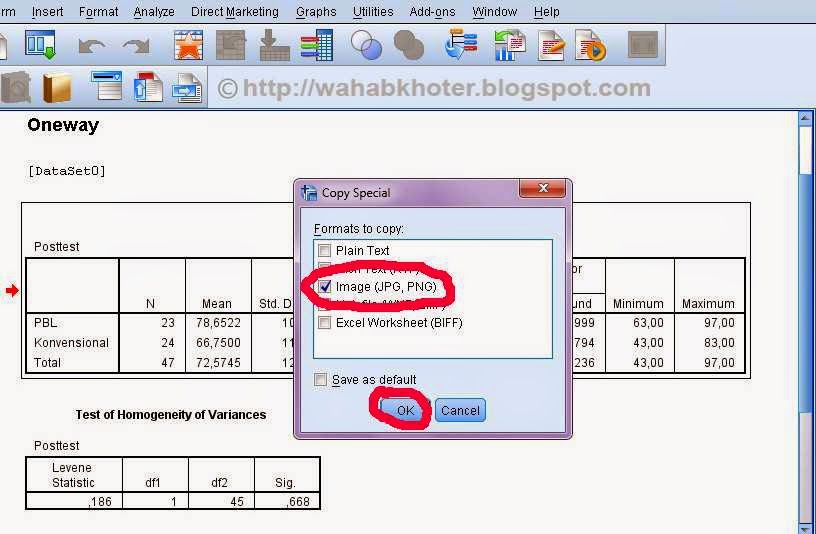
Jika Anda tidak ingin repot merapikan tabel, Anda bisa menyalin output SPSS sebagai gambar. Caranya, klik kanan pada tabel atau grafik di Viewer, lalu pilih Copy Special dan pilih opsi Picture.
Hasil tempelan akan menjadi gambar statis yang tidak bisa diedit. Ini sangat berguna jika Anda hanya membutuhkan tampilan visual tanpa perlu mengubah data atau format tabelnya.
Menggunakan Fitur Export Bawaan SPSS
SPSS menyediakan fitur ekspor langsung yang sangat memudahkan proses konversi. Anda tidak perlu melakukan copy-paste satu per satu untuk setiap tabel yang dihasilkan.
Fitur ini memungkinkan Anda mengekspor seluruh isi Viewer, termasuk tabel, grafik, dan teks log, ke dalam satu file Word. Hasilnya pun sudah tertata rapi sesuai dengan format aslinya.
Langkah-Langkah Ekspor ke Word
- Buka jendela SPSS Viewer tempat output Anda berada.
- Klik menu File, lalu pilih Export. Atau Anda bisa menekan tombol shortcut Ctrl+E.
- Pada kotak dialog Export Output, pastikan Anda memilih opsi Word/RTF (*.doc) pada bagian Document Type.
Setelah itu, tentukan lokasi penyimpanan file dan klik OK. SPSS akan secara otomatis mengonversi seluruh output menjadi dokumen Word yang siap Anda gunakan.
Metode ini sangat direkomendasikan karena menghemat waktu dan menjaga konsistensi format tabel. Anda tidak perlu khawatir tabel terpotong atau berantakan seperti saat copy-paste manual.
Mengatur Tampilan Output Sebelum Diekspor
Sebelum mengekspor, ada baiknya Anda merapikan tampilan output di Viewer terlebih dahulu. Ini akan membuat hasil akhir di Word jauh lebih baik dan mudah dibaca.
Anda bisa menyembunyikan bagian output yang tidak diperlukan, seperti log syntax atau tabel yang tidak relevan. Caranya, klik kanan pada item yang ingin disembunyikan, lalu pilih Hide.
Menyesuaikan Ukuran dan Orientasi Halaman
Jika tabel output Anda sangat lebar, ubah orientasi halaman di Word menjadi Landscape sebelum menempelkan hasil ekspor. Ini akan mencegah tabel terpotong di bagian kanan.
Anda juga bisa mengatur skala tabel di SPSS sebelum ekspor. Klik dua kali pada tabel di Viewer, lalu atur ukuran font dan lebar kolom agar sesuai dengan halaman Word.
Menggunakan Add-In atau Pihak Ketiga
Beberapa pengembang menyediakan add-in khusus untuk SPSS yang mempermudah proses ekspor ke Word. Add-in ini biasanya menawarkan fitur tambahan seperti penyesuaian format otomatis.
Namun, Anda harus berhati-hati dalam memilih add-in karena tidak semuanya gratis. Pastikan Anda mengunduh dari sumber terpercaya dan kompatibel dengan versi SPSS yang Anda gunakan di tahun 2026.
Alternatif Menggunakan R atau Python
Jika Anda memiliki kemampuan pemrograman dasar, Anda bisa menggunakan R atau Python untuk membaca file output SPSS. Hasil analisis kemudian bisa dicetak langsung ke dalam format Word melalui pustaka seperti officer atau python-docx.
Metode ini memang membutuhkan waktu belajar yang lebih lama. Namun, hasilnya sangat fleksibel dan bisa diotomatisasi untuk laporan berulang.
Kesimpulan
Mengubah output SPSS ke Word bukanlah hal yang sulit jika Anda mengetahui metode yang tepat. Mulai dari copy-paste sederhana hingga ekspor otomatis, setiap cara memiliki kelebihan dan kekurangan masing-masing.
Pilihlah metode yang paling sesuai dengan kebutuhan dan tingkat kenyamanan Anda. Dengan menguasai teknik ini, pekerjaan analisis data Anda akan menjadi lebih efisien dan hasil laporan terlihat lebih profesional.