7 Cara Mengubah Page Layout MS Word 2007 dengan Cepat Ternyata Semudah Ini
Menguasai pengaturan tata letak halaman sangat penting agar dokumen terlihat profesional dan rapi. Microsoft Word 2007 menyediakan berbagai fitur page layout yang bisa disesuaikan dengan kebutuhan Anda. Artikel ini akan memandu Anda langkah demi langkah mengubah margin, orientasi, ukuran kertas, dan lainnya.
Mengenal Ribbon Page Layout di Word 2007
Di Word 2007, semua pengaturan tata letak halaman terpusat pada satu tab khusus bernama Page Layout. Tab ini terletak di bagian atas jendela Word, diapit oleh tab Insert dan References. Setelah mengklik tab tersebut, Anda akan melihat beberapa grup perintah seperti Themes, Page Setup, dan Arrange.
Grup Page Setup adalah bagian paling penting karena berisi semua opsi untuk mengubah margin, orientasi, ukuran kertas, dan kolom. Setiap ikon di grup ini memiliki fungsi spesifik yang akan kita bahas satu per satu. Dengan memahami letak setiap tombol, Anda bisa bekerja lebih efisien tanpa perlu mencari menu yang tersembunyi.
Fungsi Utama dalam Grup Page Setup
- Margins: mengatur jarak teks dari tepi halaman.
- Orientation: memilih posisi halaman portrait atau landscape.
- Size: menentukan ukuran kertas seperti A4, Letter, atau Legal.
- Columns: membagi teks menjadi beberapa kolom seperti di koran.
- Breaks: menyisipkan pemisah halaman atau seksi.
Langkah Mengubah Margin Halaman di Word 2007
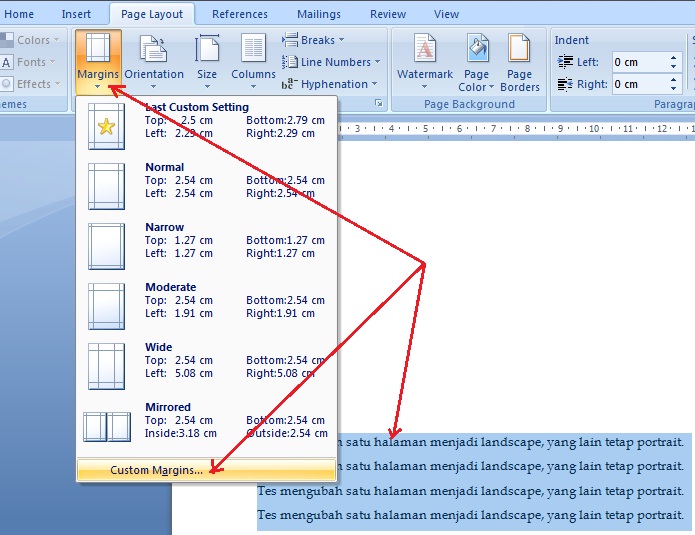
Margin adalah ruang kosong di sekitar teks pada setiap sisi halaman. Untuk mengubahnya, klik tab Page Layout lalu pilih tombol Margins di grup Page Setup. Word 2007 menyediakan beberapa preset seperti Normal, Narrow, Moderate, dan Wide yang bisa langsung Anda pilih.
Jika preset yang tersedia tidak sesuai, pilih opsi Custom Margins di bagian bawah daftar. Sebuah kotak dialog Page Setup akan terbuka dengan tiga tab: Margins, Paper, dan Layout. Pada tab Margins, Anda bisa memasukkan nilai manual untuk batas atas, bawah, kiri, dan kanan sesuai keinginan.
Jangan lupa menentukan posisi gutter jika dokumen Anda akan dijilid atau dilubangi. Gutter adalah ruang tambahan di sisi kiri atau atas halaman agar teks tidak tertutup saat penjilidan. Setelah selesai, klik OK untuk menerapkan perubahan ke seluruh dokumen atau bagian yang dipilih.
Cara Mengubah orientasi halaman (Portrait vs Landscape)
Orientasi halaman menentukan apakah dokumen berdiri tegak (portrait) atau memanjang ke samping (landscape). Untuk mengubahnya, tetap di tab Page Layout, klik tombol Orientation yang berada tepat di sebelah tombol Margins. Anda akan melihat dua pilihan: Portrait dan Landscape.
Portrait cocok untuk dokumen standar seperti surat, laporan, atau skripsi, sedangkan landscape lebih baik untuk tabel lebar, diagram, atau presentasi. Jika Anda hanya ingin mengubah orientasi pada halaman tertentu, pilih teks atau bagian yang diinginkan terlebih dahulu, lalu ubah orientasi dan atur pada opsi Apply to menjadi Selected text.
Perlu diingat bahwa mengubah orientasi akan secara otomatis menukar nilai margin kiri dan kanan dengan atas dan bawah. Oleh karena itu, periksa kembali pengaturan margin setelah mengganti orientasi agar hasilnya tetap rapi dan tidak ada teks yang terpotong.
Menyesuaikan Ukuran Kertas di Word 2007
Ukuran kertas yang dipilih harus sesuai dengan media cetak yang akan digunakan. Klik tombol Size di grup Page Setup untuk melihat daftar ukuran kertas standar seperti A4, Letter, Legal, dan A3. Pilih salah satu preset, atau klik More Paper Sizes untuk membuat ukuran kustom.
Pada kotak dialog Page Setup, buka tab Paper untuk mengatur lebar dan tinggi kertas secara manual. Anda juga bisa memilih sumber kertas yang berbeda untuk halaman pertama dan halaman berikutnya, misalnya untuk dokumen dengan kop surat. Pastikan ukuran kertas yang dipilih didukung oleh printer Anda agar hasil cetak tidak terpotong.
Jika Anda sering menggunakan ukuran kertas tertentu, Anda bisa mengubah nilai default dengan mengklik tombol Set as default di dalam dialog Page Setup. Dengan begitu, setiap dokumen baru akan langsung menggunakan ukuran kertas tersebut tanpa perlu mengatur ulang setiap waktu.
Mengatur Kolom, Breaks, dan Indentasi
Fitur Columns memungkinkan Anda membagi teks menjadi beberapa kolom seperti di majalah atau buletin. Klik tombol Columns di grup Page Setup, lalu pilih jumlah kolom yang diinginkan, misalnya Two atau Three. Untuk kontrol lebih lanjut, pilih More Columns untuk mengatur lebar dan jarak antar kolom secara presisi.
Tombol Breaks berguna untuk mengontrol alur teks antar halaman atau antar seksi. Anda bisa menyisipkan page break agar bab baru dimulai di halaman baru, atau menambahkan column break untuk memindahkan teks ke kolom berikutnya. Selain itu, section break memungkinkan Anda menerapkan pengaturan tata letak yang berbeda dalam satu dokumen.
Untuk mengatur indentasi paragraf, gunakan penggaris yang terletak di bagian atas dokumen. Geser penanda segitiga atas untuk indentasi baris pertama, dan segitiga bawah untuk indentasi kiri. Anda juga bisa menggunakan dialog Paragraph dengan mengklik panah kecil di sudut grup Paragraph pada tab Home untuk pengaturan yang lebih detail.
Kesimpulan
Mengubah page layout di Word 2007 sebenarnya sangat sederhana jika Anda sudah mengenal tab Page Layout dan fungsinya. Mulai dari margin, orientasi, ukuran kertas, hingga kolom dan breaks, semua bisa disesuaikan hanya dengan beberapa klik. Dengan latihan rutin, Anda akan semakin mahir dan cepat dalam merapikan dokumen.
Terapkan tips di atas setiap kali membuat dokumen baru agar hasilnya selalu profesional dan sesuai standar. Jangan ragu untuk bereksperimen dengan berbagai pengaturan, karena setiap dokumen memiliki kebutuhan tata letak yang berbeda. Semoga panduan ini bermanfaat dan membantu Anda bekerja lebih produktif dengan Word 2007.