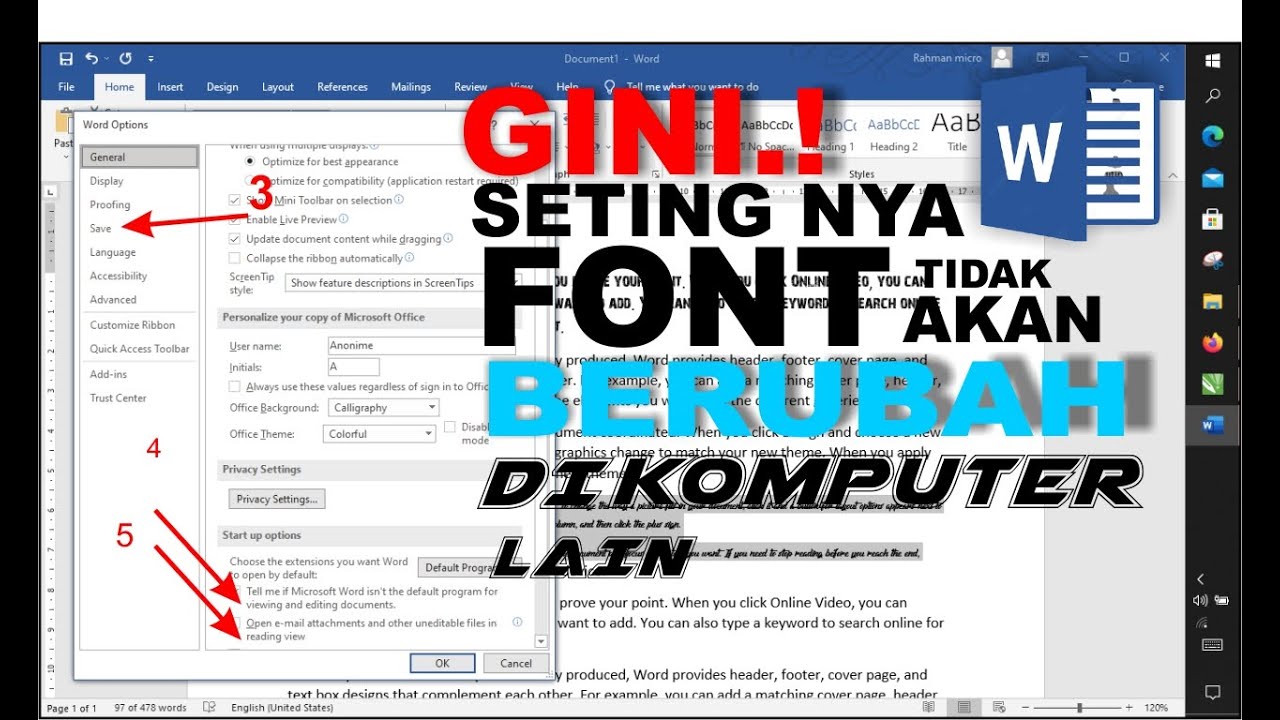
Cara save word agar font tidak berubah saat catat jadwal dan klasemen Liga 1 Indonesia
Menyimpan dokumen Word dengan font yang konsisten menjadi tantangan bagi banyak pengguna, terutama ketika dokumen dibuka di komputer lain. Perubahan font tak terduga dapat merusak tampilan profesional dan mengganggu alur kerja. Artikel ini memberikan solusi praktis agar font tetap stabil saat penyimpanan.
Penyebab Umum Perubahan Font Saat Menyimpan
Seringkali, perubahan font terjadi karena dokumen menggunakan font yang tidak terinstal di sistem penerima. Ketika file dibuka, Word otomatis mengganti font yang tidak dikenali dengan yang tersedia. Selain itu, opsi penyimpanan yang tidak kompatibel dapat memicu konversi yang mengubah gaya teks.
Fitur auto‑formatting juga dapat memodifikasi ukuran, warna, atau jenis font tanpa disadari. Pengaturan default pada template yang berbeda dapat menimpa format yang telah Anda tetapkan. Memahami penyebab ini membantu menentukan langkah pencegahan yang tepat.
Cara Save Word Agar Font Tidak Berubah: 5 Langkah Praktis
-
Pilih format .docx standar saat menyimpan, karena format ini mendukung embed font secara native. Hindari format lama seperti .doc yang lebih rentan terhadap kehilangan informasi font. Dengan .docx, Anda memastikan kompatibilitas dengan versi Word terbaru.
-
Gunakan opsi “Embed fonts in the file” pada menu Save As → Tools → Save Options. Fitur ini menyertakan file font ke dalam dokumen, sehingga komputer lain dapat menampilkan font asli. Langkah ini juga berhubungan dengan cara menambah font di Word, karena memungkinkan penambahan font khusus ke dalam dokumen.
-
Nonaktifkan fitur auto‑formatting yang dapat mengubah style secara otomatis. Buka File → Options → Proofing → AutoCorrect Options, lalu matikan opsi yang mengubah font secara otomatis. Dengan cara mengunci format Word agar tidak berubah, Anda menjaga konsistensi tampilan seluruh teks.
-
Jika ukuran file menjadi perhatian, aktifkan kompresi gambar dan gunakan opsi “Minimize size” saat menyimpan. Ini membantu cara save Word agar file berukuran kecil tanpa mengorbankan kualitas font. File yang lebih ringan memudahkan berbagi dan penyimpanan di cloud.
CARA SETING DOKUMEN SUPAYA FONT TIDAK BERUBAH DI KOMPUTER LAIN – YouTube -
Sebagai alternatif, konversi dokumen ke PDF setelah semua pengaturan selesai. PDF menjaga layout dan font secara tepat, sehingga pembaca tidak perlu menginstal font tambahan. Namun, pastikan PDF dibuat dengan opsi embed font aktif.
Tips Tambahan untuk Memastikan Konsistensi Font
Selalu periksa tampilan dokumen pada komputer lain sebelum mendistribusikannya secara luas. Gunakan fitur “Inspect Document” untuk mendeteksi elemen yang belum terembed. Menggunakan style set yang konsisten di seluruh dokumen juga memperkecil risiko perubahan.
Jika bekerja dalam tim, buatlah template standar yang sudah mengaktifkan embed font dan mematikan auto‑format. Template ini dapat dijadikan acuan bagi semua anggota, sehingga setiap dokumen mengikuti aturan yang sama. Hal ini meminimalkan perbedaan tampilan antar perangkat.
Cara Mengatasi Masalah Font yang Sudah Berubah
Ketika Anda menemukan font yang berubah setelah penyimpanan, pertama‑tama buka dokumen di komputer yang memiliki font asli terinstal. Jika font masih tidak muncul, gunakan opsi “Replace Fonts” di tab Home → Replace → Replace Fonts. Pilih font yang diinginkan untuk menggantikan yang salah.
Jika embed font tidak berhasil, export dokumen ke PDF, lalu periksa apakah font tetap sama. Anda juga dapat menyalin teks ke dokumen baru dengan template yang sudah di‑setup, kemudian menyimpan kembali dengan langkah‑langkah di atas. Ini biasanya memperbaiki masalah yang muncul.
Kesimpulan
Menggunakan cara save Word agar font tidak berubah memerlukan kombinasi pemilihan format tepat, embed font, dan menonaktifkan fitur otomatis yang mengganggu. Dengan mengikuti lima langkah praktis serta tips tambahan, Anda dapat menghasilkan dokumen yang konsisten di semua perangkat. Terapkan strategi ini pada setiap proyek untuk menjaga profesionalitas dan keandalan dokumen Anda.