File Word Berubah Jadi Size Besar Tidak Bisa Dibuka? Ternyata Ini Biang Keroknya!
Pernahkah Anda mengalami file Word yang tiba-tiba berubah menjadi sangat besar dan tidak bisa dibuka? Masalah ini sering terjadi tanpa peringatan dan bisa sangat mengganggu pekerjaan. Artikel ini akan membahas penyebab utama dan cara mengatasinya secara efektif.
Penyebab File Word Menjadi Besar dan Rusak
Ada beberapa faktor yang membuat ukuran file Word membengkak drastis dari ukuran normal. Penyebab paling umum adalah penumpukan data tersembunyi seperti versi revisi, objek yang tidak terlihat, atau format yang tidak kompatibel.
Selain itu, virus atau malware juga dapat menyisipkan kode berbahaya ke dalam dokumen, yang membuat file menjadi korup dan tidak bisa dibuka. Kesalahan saat menyimpan file di media penyimpanan yang tidak stabil juga sering menjadi pemicu utama.
Penumpukan Data Tersembunyi di Dalam Dokumen
Setiap kali Anda mengedit dokumen, Word menyimpan riwayat perubahan yang membuat ukuran file bertambah seiring waktu. Jika Anda sering menggunakan fitur track changes atau menyisipkan banyak gambar resolusi tinggi, file bisa membengkak hingga puluhan megabyte.
Objek seperti grafik, tabel, atau teks yang diformat dengan font aneh juga bisa menjadi biang kerok. Semua elemen ini tersimpan di balik layar dan tidak terlihat langsung oleh pengguna.
Cara Mengatasi File Word yang Tidak Bisa Dibuka
Langkah pertama yang bisa Anda coba adalah membuka file dalam mode safe mode atau menggunakan fitur open and repair di Microsoft Word. Fitur ini biasanya tersedia saat Anda mencoba membuka file yang rusak dan akan memulihkan sebagian data.
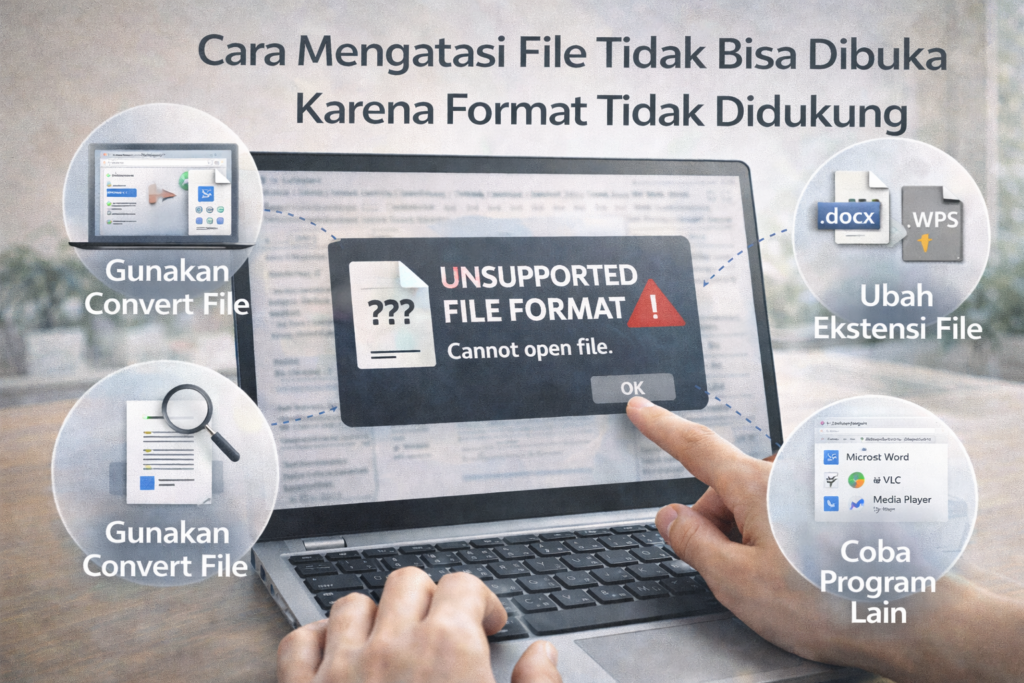
Jika cara itu gagal, Anda bisa mengubah ekstensi file dari .docx menjadi .zip untuk mengakses isi dokumen secara manual. Ini memungkinkan Anda mengekstrak file XML di dalamnya dan melihat apakah ada bagian yang rusak.
Menggunakan Fitur Open and Repair
Buka aplikasi Word, lalu klik menu File dan pilih Open. Cari file yang bermasalah, klik sekali, lalu pilih opsi Open and Repair dari dropdown tombol Open.
Word akan mencoba memperbaiki file secara otomatis dan membukanya dalam mode pemulihan. Jika berhasil, segera simpan file tersebut dengan nama baru untuk menghindari kerusakan lebih lanjut.
Mengubah Ekstensi File Menjadi ZIP
Ganti nama file dari .docx menjadi .zip menggunakan File Explorer, lalu ekstrak isinya dengan aplikasi seperti WinRAR atau 7-Zip. Di dalam folder hasil ekstrak, Anda akan menemukan file document.xml yang berisi teks utama dokumen.
Buka file XML tersebut dengan Notepad untuk memeriksa apakah ada tag yang rusak atau tidak lengkap. Jika teks masih terbaca, Anda bisa menyalinnya ke dokumen Word baru dan menyimpannya kembali.

Mengurangi Ukuran File Word Agar Kembali Normal
Setelah file berhasil dibuka, Anda perlu membersihkan semua data yang tidak diperlukan untuk mengurangi ukurannya. Cara paling efektif adalah dengan menyalin seluruh isi dokumen ke file baru, karena ini menghilangkan riwayat revisi dan metadata lama.
Anda juga bisa mengompres semua gambar di dalam dokumen melalui menu Picture Format lalu pilih Compress Pictures. Pilih resolusi rendah seperti 150 dpi untuk mengurangi ukuran file secara signifikan tanpa mengurangi kualitas teks.
Menghapus Riwayat Revisi dan Metadata
Buka menu File lalu pilih Info, kemudian klik Check for Issues dan pilih Inspect Document. Fitur ini akan mendeteksi semua data tersembunyi seperti komentar, properti dokumen, dan riwayat revisi yang bisa dihapus.
Setelah proses inspeksi selesai, klik Remove All untuk membersihkan semua item yang tidak diperlukan. Simpan file dengan nama baru dan periksa apakah ukurannya sudah berkurang drastis.
Menggunakan Format DOCX Modern
Jika file Anda masih dalam format .doc yang lama, konversikan ke .docx karena format ini lebih efisien dalam penyimpanan data. Format DOCX menggunakan kompresi ZIP yang membuat ukuran file jauh lebih kecil dibandingkan DOC.
Cara mengonversinya sangat mudah, cukup buka file di Word lalu pilih Save As dan pilih tipe file Word Document (.docx). Pastikan untuk memilih lokasi penyimpanan yang berbeda agar file asli tetap aman.
Mencegah File Word Rusak di Masa Depan
Untuk menghindari masalah ini terulang, biasakan menyimpan file secara berkala menggunakan pintasan Ctrl+S setiap beberapa menit. Gunakan juga fitur AutoSave jika Anda bekerja dengan OneDrive atau SharePoint agar perubahan selalu tersimpan otomatis.
Hindari menyimpan file langsung ke USB flash drive atau media penyimpanan yang sering dicabut secara paksa. Selalu salin file ke hard drive lokal sebelum mengedit untuk mencegah korupsi data akibat koneksi yang tidak stabil.
Kesimpulan
Masalah file Word yang berubah jadi besar dan tidak bisa dibuka memang menjengkelkan, tetapi hampir selalu bisa diperbaiki dengan langkah yang tepat. Mulai dari menggunakan fitur open and repair hingga membersihkan data tersembunyi adalah solusi yang efektif untuk mengembalikan file Anda.
Selalu lakukan backup secara rutin dan gunakan format DOCX modern untuk mengurangi risiko kerusakan di kemudian hari. Dengan mengikuti panduan ini, Anda bisa bekerja dengan tenang tanpa khawatir kehilangan dokumen penting.