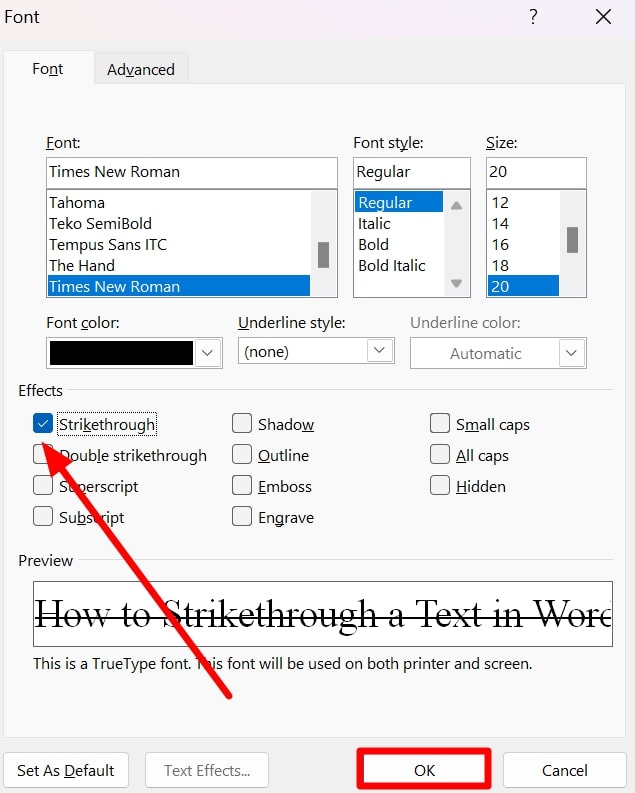
Ternyata Begini Cara Otomatis Strikethrough Apabila Ada Perubahan di Word yang Wajib Tahu
Mengelola dokumen yang terus mengalami revisi memerlukan teknik khusus agar setiap perubahan terlihat jelas. Salah satu cara terbaik adalah dengan memahami cara otomatis strikethrough apabila ada perubahan di Word secara sistematis.
Fitur ini sangat berguna bagi penulis, editor, maupun profesional yang bekerja dengan dokumen kolaboratif. Dengan mengaktifkan fitur tertentu, setiap teks yang dihapus akan langsung memiliki garis tengah secara otomatis.
Memahami Fungsi Fitur Track Changes
Fitur Track Changes adalah alat utama untuk memantau setiap modifikasi yang dilakukan pada sebuah dokumen. Fitur ini memungkinkan pengguna melihat apa yang ditambahkan atau dihapus oleh setiap anggota tim.
Tanpa fitur ini, Anda akan kesulitan melacak riwayat pengeditan yang dilakukan oleh orang lain. Penggunaan fitur ini memastikan integritas data tetap terjaga selama proses penyuntingan berlangsung.
Manfaat Menggunakan garis tengah otomatis
Penggunaan garis tengah memberikan visualisasi yang sangat jelas mengenai teks yang sudah tidak relevan lagi. Hal ini membantu pembaca memahami bagian mana yang sedang dalam proses penghapusan.
Selain itu, Anda dapat dengan mudah membandingkan versi lama dan versi baru dalam satu tampilan. Ini sangat menghemat waktu saat melakukan tinjauan akhir sebelum dokumen difinalisasi.
Langkah Praktis Mengaktifkan Fitur Perubahan Otomatis
Untuk memulai, Anda perlu membuka aplikasi pengolah kata dan mencari menu Review pada bilah menu atas. Di dalam menu tersebut, terdapat tombol Track Changes yang perlu Anda klik untuk mengaktifkannya.
Setelah tombol tersebut aktif, setiap tindakan menghapus karakter akan memicu efek strikethrough secara otomatis. Anda tidak perlu lagi menekan ikon garis tengah secara manual setiap kali melakukan penghapusan.
Pengaturan Tampilan Agar Lebih Rapi
Terkadang tampilan perubahan bisa terlihat terlalu ramai jika dokumen sangat panjang. Anda dapat mengatur tampilan melalui opsi Markup untuk menyederhanakan visualisasi di layar.
Pilihlah opsi Simple Markup jika Anda hanya ingin melihat garis merah tipis di sisi kiri dokumen. Pilihlah All Markup untuk melihat detail lengkap mengenai setiap perubahan yang terjadi.
Tips Mengelola revisi dokumen Secara Profesional
Setelah semua perubahan ditandai, Anda harus memutuskan apakah perubahan tersebut diterima atau ditolak. Gunakan fitur Accept atau Reject untuk membersihkan dokumen dari tanda-tanda revisi.
Menyetujui perubahan akan menghilangkan garis tengah dan menetapkan teks baru secara permanen. Menolak perubahan akan mengembalikan teks ke kondisi semula sebelum dilakukan penyuntingan.
Menghindari Kesalahan Saat Mengedit Bersama
Pastikan semua anggota tim memahami cara kerja fitur ini agar tidak terjadi kekacauan data. Koordinasi yang baik sangat penting agar tidak ada perubahan yang terlewatkan oleh editor utama.
Selalu simpan salinan cadangan dokumen sebelum melakukan perubahan besar secara masal. Hal ini memberikan keamanan tambahan jika terjadi kesalahan dalam proses penyuntingan otomatis.
Kesimpulan
Memahami cara otomatis strikethrough apabila ada perubahan di Word adalah keterampilan esensial bagi pengguna modern. Dengan memanfaatkan fitur Track Changes, proses kolaborasi dokumen menjadi jauh lebih efisien dan terorganisir.
Pastikan Anda selalu memeriksa kembali hasil akhir dokumen sebelum dibagikan kepada pihak lain. Pengaturan yang tepat akan menjamin profesionalisme dalam setiap hasil kerja yang Anda buat.