Ternyata Ini Cara Ngesave Gambar di Word Agar Tak Berubah dan Tetap Jernih
Menyimpan dokumen yang berisi banyak elemen visual seringkali menjadi tantangan bagi pengguna Microsoft Word. Banyak orang merasa frustrasi karena kualitas foto menurun drastis setelah dokumen disimpan atau dikirim. Artikel ini akan membahas panduan lengkap mengenai cara ngesave gambar di word agar tak berubah kualitasnya.
Masalah utama biasanya terletak pada pengaturan kompresi otomatis yang diterapkan oleh perangkat lunak secara default. Jika tidak diatur dengan benar, resolusi gambar akan menyusut secara signifikan saat proses penyimpanan berlangsung. Anda perlu memahami beberapa teknik khusus untuk menjaga integritas data visual tersebut.
Penyebab Gambar Menjadi Buram Saat Disimpan
Microsoft Word memiliki fitur optimasi gambar yang secara otomatis mengecilkan ukuran file agar dokumen tidak terlalu berat. Meskipun berguna untuk menghemat ruang penyimpanan, fitur ini adalah musuh utama bagi kualitas visual. Akibatnya, detail pada foto akan hilang dan terlihat pecah saat dicetak atau diperbesar.
Selain kompresi otomatis, pengaturan format file juga memegang peranan yang sangat krusial dalam proses ini. Menggunakan format yang salah dapat menyebabkan degradasi warna dan ketajaman pada gambar yang telah dimasukkan. Oleh karena itu, pemahaman mengenai pengaturan internal aplikasi sangat diperlukan oleh setiap pengguna.
Mengatur Opsi Kompresi di Microsoft Word
Langkah pertama yang harus dilakukan adalah menonaktifkan fitur kompresi otomatis melalui menu opsi aplikasi. Anda dapat masuk ke bagian pengaturan file dan mencari menu terkait kualitas gambar. Pastikan opsi untuk tidak melakukan kompresi pada file dokumen sudah dalam keadaan aktif.
Selain itu, Anda juga perlu memperhatikan cara agar gambar di word tidak pecah saat diproses lebih lanjut. Caranya adalah dengan memilih resolusi tinggi atau High Fidelity pada menu pengaturan kualitas gambar. Dengan langkah ini, setiap elemen visual yang Anda masukkan akan tetap terjaga keasliannya.
Teknik Mengelola Gambar dalam Dokumen
Setelah memahami cara menjaga kualitas, Anda juga harus menguasai tata letak agar dokumen terlihat profesional. Banyak pengguna sering kesulitan saat ingin memindahkan posisi foto yang sudah dimasukkan ke dalam halaman. Anda perlu memahami cara agar gambar di word bisa digeser dengan bebas tanpa merusak tatanan teks.
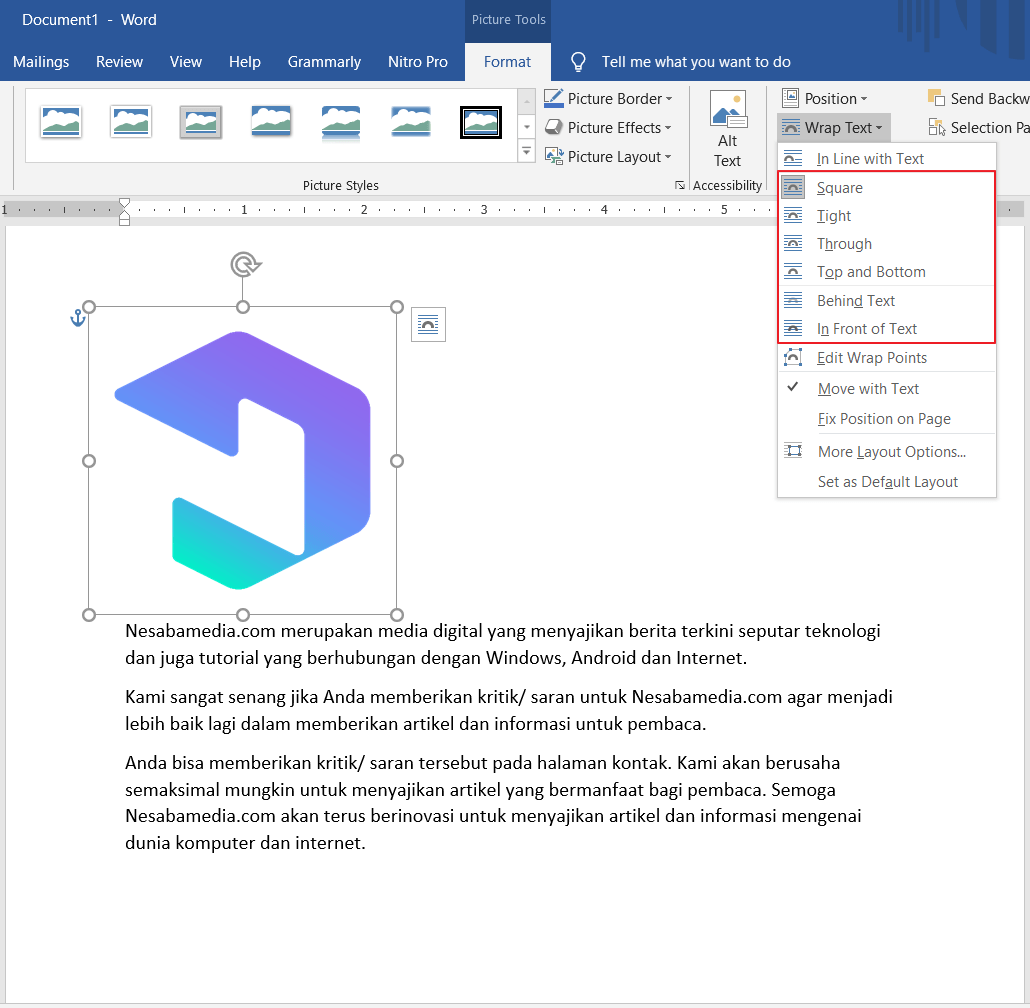
Untuk melakukan hal tersebut, Anda harus mengubah pengaturan pembungkus teks atau Wrap Text pada gambar tersebut. Pilihlah opsi seperti Square atau Tight agar posisi gambar menjadi fleksibel dan mudah dikelola. Hal ini akan memudahkan Anda dalam menyusun komposisi antara teks dan elemen visual secara estetis.
Menjaga Konsistensi Ukuran dan Posisi
Dalam pembuatan laporan atau buku, menjaga keseragaman visual adalah hal yang sangat fundamental. Anda harus mengetahui cara agar ukuran gambar sama di word untuk menjaga kerapian dokumen secara keseluruhan. Gunakan fitur dimensi pada tab format untuk memastikan angka lebar dan tinggi selalu konsisten.
Selain ukuran, menjaga posisi gambar agar tetap stabil juga merupakan aspek yang tidak kalah pentingnya. Anda bisa menggunakan fitur Anchor untuk mengunci posisi gambar pada paragraf tertentu. Ini adalah cara agar gambar di word tidak bergeser secara tidak sengaja saat Anda menambahkan teks baru di bagian atas.
Cara Mengambil Gambar dari Dokumen Word
Terkadang, Anda perlu mengambil kembali gambar asli yang sudah terlanjur dimasukkan ke dalam dokumen Word. Cara paling efektif adalah dengan mengubah format dokumen menjadi ekstensi ZIP melalui penjelajah file komputer. Setelah itu, Anda dapat masuk ke folder media untuk menemukan file gambar asli dengan kualitas tinggi.
Metode lain yang lebih sederhana adalah dengan menggunakan fitur Save as Picture yang tersedia pada menu klik kanan. Namun, perlu diingat bahwa metode ini terkadang menghasilkan kualitas yang sedikit berbeda dari file sumber asli. Selalu pastikan Anda melakukan pengecekan ulang terhadap hasil ekstraksi gambar tersebut.
Tips Tambahan untuk Hasil Maksimal
Agar dokumen Anda terlihat sempurna, pastikan Anda juga memahami cara menambahkan gambar di word dengan resolusi yang tepat sejak awal. Jangan pernah menggunakan gambar hasil tangkapan layar yang berkualitas rendah untuk dokumen cetak. Selalu gunakan file asli dengan resolusi minimal 300 DPI untuk hasil terbaik.
Selain itu, jika Anda ingin menambahkan keterangan pada foto, pelajari cara menambahkan teks di gambar word agar terlihat menyatu. Anda bisa menggunakan fitur Text Box yang diletakkan di atas gambar dengan pengaturan transparansi tertentu. Teknik ini akan membuat dokumen Anda terlihat jauh lebih profesional dan menarik untuk dibaca.
Kesimpulan
Menguasai cara ngesave gambar di word agar tak berubah memerlukan pemahaman mendalam tentang pengaturan kompresi dan format file. Dengan menerapkan langkah-langkah yang telah dibahas, Anda dapat menghasilkan dokumen yang berkualitas tinggi dan visual yang tajam. Jangan lupa untuk selalu memperhatikan pengaturan tata letak agar dokumen tetap rapi dan mudah dibaca.
Dokumen yang memiliki kualitas gambar yang baik akan memberikan kesan profesional bagi siapa pun yang membacanya. Mulailah menerapkan teknik pengaturan gambar ini pada setiap proyek dokumen Anda mulai sekarang. Konsistensi dalam menjaga kualitas visual akan menjadi nilai tambah yang besar bagi pekerjaan Anda.