3 Cara Mudah Mengubah Page Orientation Microsoft Word Hanya Halaman Tertentu di Tahun 2026
mengubah orientasi halaman di Microsoft Word seringkali dibutuhkan saat membuat dokumen campuran. Anda mungkin ingin halaman pertama vertikal, tetapi halaman berikutnya horizontal untuk menampilkan tabel lebar.
Fitur ini sangat berguna untuk laporan, skripsi, atau proposal bisnis. Banyak pengguna merasa kesulitan karena perubahan orientasi biasanya berlaku untuk seluruh dokumen.
Artikel ini akan memandu Anda langkah demi langkah untuk mengatur orientasi halaman hanya pada halaman tertentu saja. Anda tidak perlu lagi mengubah seluruh dokumen secara manual.
Mengapa Perlu Mengubah Orientasi Halaman Tertentu?
Dokumen profesional seringkali membutuhkan tata letak yang fleksibel. Misalnya, halaman lampiran berisi grafik lebar lebih cocok menggunakan orientasi landscape.
Dengan menguasai teknik ini, Anda dapat membuat dokumen yang lebih rapi dan mudah dibaca. Pembaca tidak perlu memiringkan kepala untuk melihat tabel atau gambar yang terlalu lebar.
Selain itu, fitur ini membantu Anda mempertahankan konsistensi format pada halaman lainnya. Halaman dengan orientasi potret tetap terjaga tanpa terpengaruh oleh perubahan di halaman lain.
Langkah-Langkah Mengubah Orientasi Halaman Tertentu di Word
1. Menggunakan Section Breaks
Section breaks adalah kunci utama untuk memisahkan pengaturan format antar halaman. Anda perlu menyisipkan pemisah bagian sebelum dan sesudah halaman yang ingin diubah orientasinya.
Letakkan kursor di akhir halaman sebelum halaman target. Buka tab Layout, lalu pilih Breaks dan klik Next Page di bawah Section Breaks.
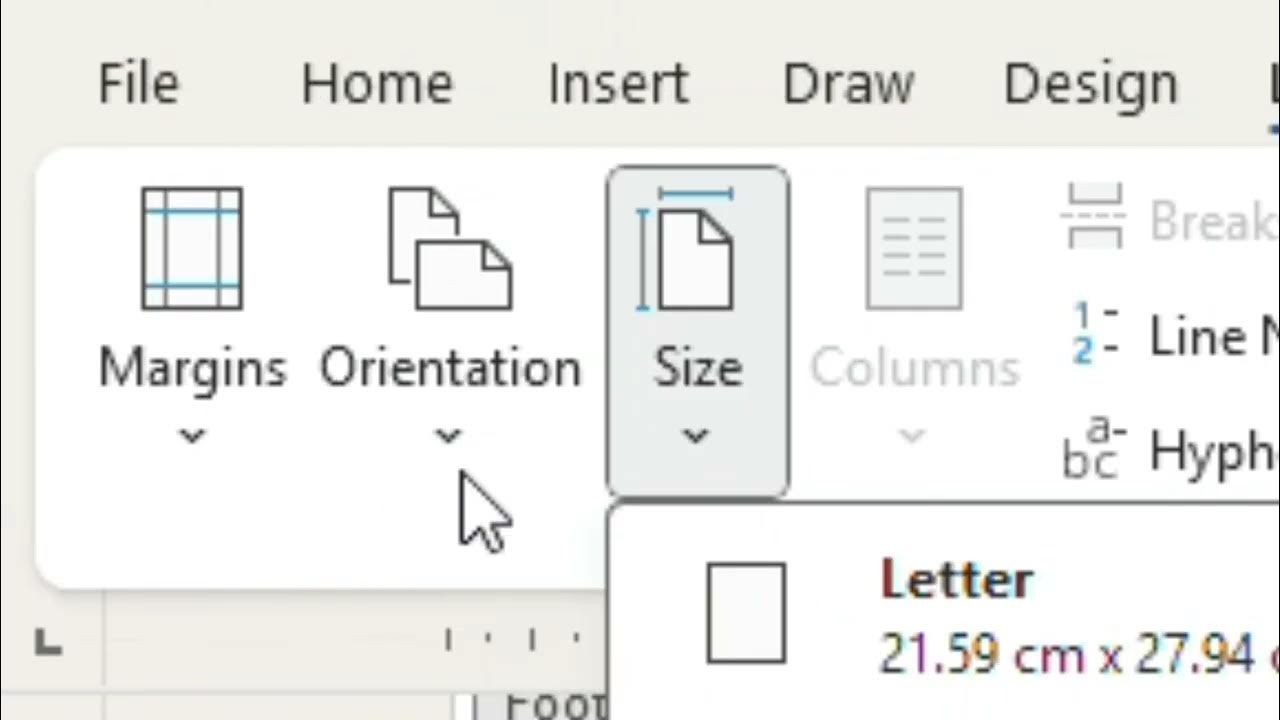
Ulangi langkah yang sama di akhir halaman target untuk menutup bagian tersebut. Setelah itu, Anda bisa mengubah orientasi hanya pada bagian yang sudah dipisahkan.
2. Mengatur Orientasi pada Bagian Tertentu
Setelah section breaks terpasang, klik di dalam halaman yang ingin diubah orientasinya. Pastikan kursor berada di bagian yang benar.
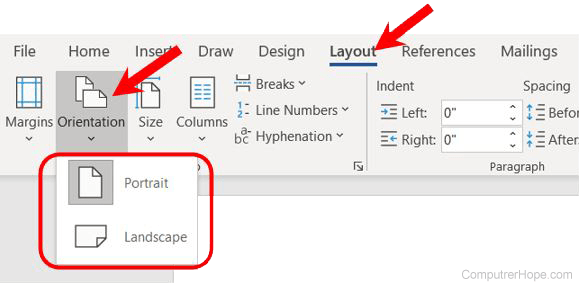
Buka tab Layout, klik Orientation, dan pilih Landscape atau Portrait sesuai kebutuhan. Perubahan hanya akan berlaku untuk bagian yang aktif saat itu.
Periksa halaman sebelumnya dan sesudahnya untuk memastikan tidak ada perubahan yang tidak diinginkan. Jika ada, Anda mungkin perlu memeriksa ulang posisi section breaks.
Tips dan Trik Tambahan untuk Hasil Maksimal
- Selalu gunakan tampilan Draft atau Print Layout untuk melihat section breaks dengan jelas. Ini membantu Anda menghindari kesalahan penempatan.
- Jika section breaks tidak terlihat, aktifkan tombol Show/Hide di tab Home untuk menampilkan karakter tersembunyi.
- Untuk dokumen panjang, tandai halaman yang akan diubah dengan bookmark agar mudah ditemukan kembali.
Kesalahan umum adalah lupa menambahkan section break di akhir halaman target. Akibatnya, perubahan orientasi bisa merembet ke halaman berikutnya.
Pastikan Anda menambahkan dua section breaks: satu sebelum halaman target dan satu setelahnya. Dengan begitu, bagian yang diubah benar-benar terisolasi.
Kesimpulan
Mengubah orientasi halaman hanya pada halaman tertentu di Microsoft Word sangat mudah setelah Anda memahami fungsi section breaks. Langkah ini memberikan fleksibilitas penuh dalam mendesain dokumen.
Dengan mengikuti panduan di atas, Anda dapat membuat dokumen campuran potret dan landscape tanpa mengganggu format lainnya. Praktikkan beberapa kali agar terbiasa dengan alur kerjanya.