5 Rahasia Cara Mengubah Page di Word 360 yang Jarang Diketahui di Tahun 2026
Microsoft Word 360 adalah aplikasi pengolah kata modern yang banyak digunakan untuk berbagai keperluan dokumen. Salah satu fitur penting yang sering dicari adalah cara mengubah page di Word 360 agar tata letak dokumen lebih rapi.
mengubah halaman di Word 360 tidak hanya soal mengganti ukuran kertas, tetapi juga mencakup pengaturan margin, orientasi, dan pemisah halaman. Artikel ini akan membahas langkah-langkah praktis untuk menguasai fitur tersebut.
Mengubah Ukuran Halaman di Word 360
Ukuran halaman adalah aspek pertama yang perlu disesuaikan saat mengubah page di Word 360. Anda bisa memilih ukuran standar seperti A4, Letter, atau ukuran kustom sesuai kebutuhan.
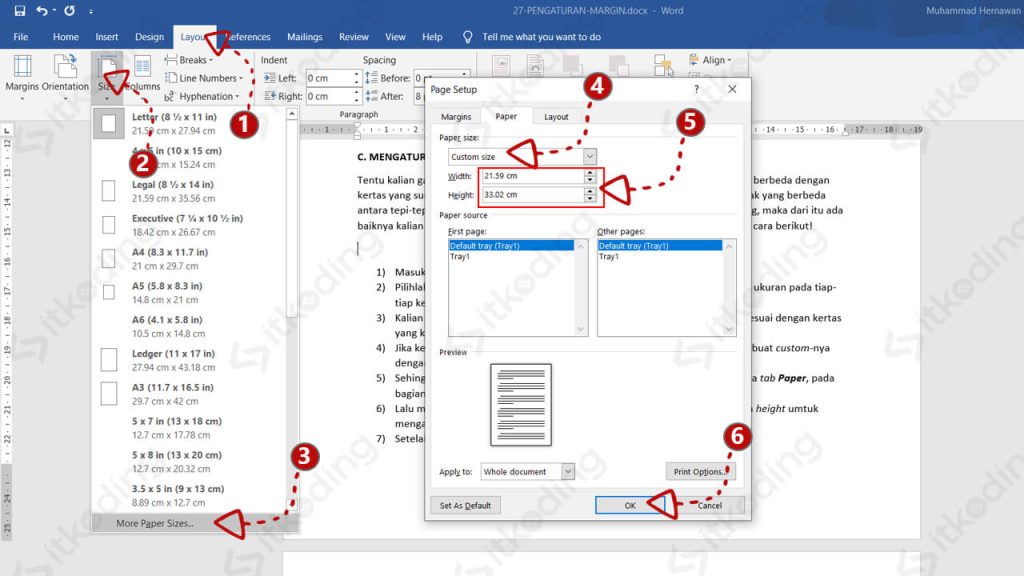
Untuk mengubahnya, buka tab Layout di menu ribbon, lalu klik ikon Size. Pilih ukuran yang diinginkan dari daftar yang tersedia, atau klik More Paper Sizes untuk memasukkan ukuran manual.
Jika Anda ingin ukuran berbeda untuk setiap halaman, gunakan section break. Caranya adalah dengan menyisipkan section break di akhir halaman sebelum mengubah ukuran pada bagian selanjutnya.
Langkah-Langkah Mengubah Ukuran Halaman Secara Spesifik
- Pertama, tempatkan kursor di halaman yang ingin diubah ukurannya.
- Kedua, buka tab Layout dan klik Breaks, lalu pilih Next Page di bawah Section Breaks.
- Ketiga, setelah section break terpasang, klik Size dan pilih ukuran baru untuk bagian tersebut.
Dengan cara ini, Anda bisa memiliki halaman landscape di tengah dokumen yang sebagian besar portrait. Fitur ini sangat berguna untuk menyisipkan tabel lebar atau gambar besar.
Mengatur Orientasi Halaman: Portrait dan Landscape
Orientasi halaman menentukan apakah halaman dicetak secara vertikal (portrait) atau horizontal (landscape). Mengubah orientasi page di Word 360 dapat dilakukan dengan cepat melalui tab Layout.
Klik Orientation di grup Page Setup, lalu pilih Portrait atau Landscape. Perubahan ini akan berlaku untuk seluruh dokumen jika tidak ada section break yang diterapkan sebelumnya.
Untuk mengubah orientasi hanya pada halaman tertentu, gunakan section break seperti yang dijelaskan sebelumnya. Setelah itu, atur orientasi secara terpisah untuk setiap section.
Tips Menggabungkan Orientasi dalam Satu Dokumen
- Pastikan Anda menambahkan section break sebelum dan sesudah halaman yang ingin diubah orientasinya.
- Setelah menambahkan break, klik di dalam section tersebut dan pilih orientasi yang diinginkan.
- Periksa hasilnya dengan melihat tampilan Print Layout di bagian bawah jendela Word.
Kombinasi orientasi ini sering digunakan dalam laporan bisnis yang memiliki grafik lebar. Anda juga bisa mengatur ulang orientasi kapan saja tanpa mengganggu teks di halaman lain.
Menyesuaikan Margin Halaman di Word 360
Margin adalah jarak antara tepi halaman dengan konten teks. Mengubah margin page di Word 360 dapat membuat dokumen terlihat lebih profesional atau menghemat ruang cetak.
Buka tab Layout, klik Margins, dan pilih salah satu preset seperti Normal, Narrow, atau Wide. Jika ingin margin kustom, klik Custom Margins di bagian bawah menu.
Di jendela Page Setup, Anda bisa mengatur margin atas, bawah, kiri, dan kanan secara manual. Jangan lupa untuk memilih opsi Apply to: This section jika hanya ingin mengubah margin pada halaman tertentu.
Pengaruh Margin Terhadap Tata Letak
- Margin yang terlalu sempit dapat membuat teks terlihat padat dan sulit dibaca.
- Margin yang lebar memberikan ruang untuk catatan atau penjilidan.
- Untuk dokumen resmi, gunakan margin standar 2,54 cm di semua sisi.
Anda juga bisa mengatur margin cermin untuk dokumen yang akan dijilid bolak-balik. Fitur ini terdapat di menu Multiple pages dengan pilihan Mirror margins.
Menggunakan Page Break untuk Memisahkan Halaman
Page break adalah alat untuk memulai halaman baru di titik tertentu tanpa menekan Enter berulang kali. Mengubah page di Word 360 sering melibatkan penggunaan page break agar konten terorganisir.
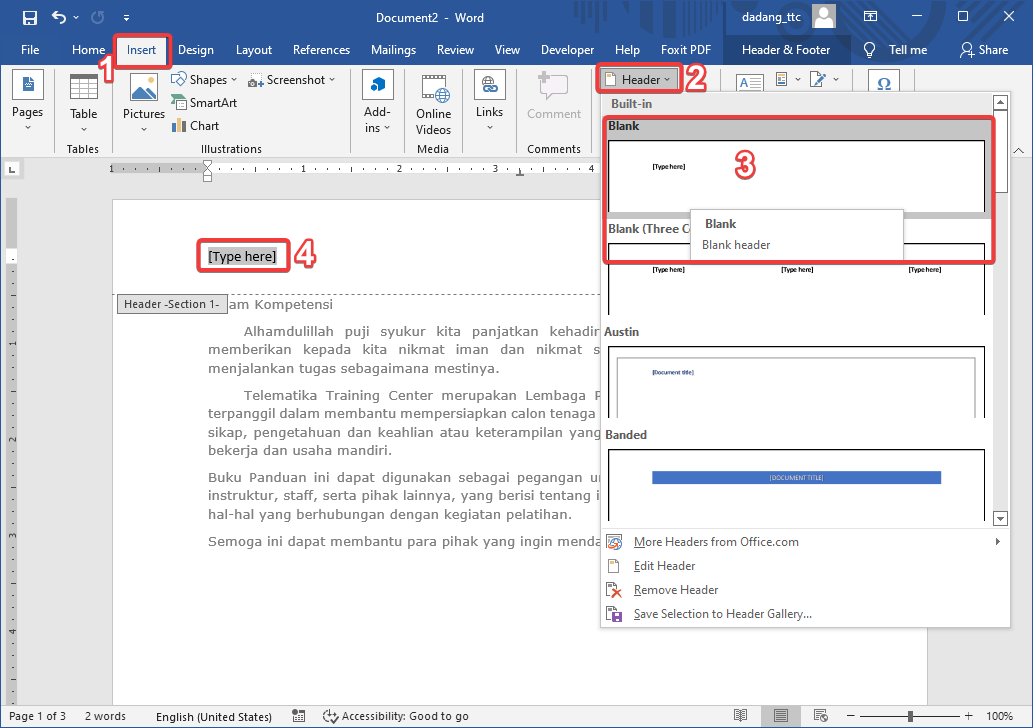
Untuk menyisipkan page break, letakkan kursor di tempat yang diinginkan, lalu tekan Ctrl+Enter. Atau, buka tab Insert dan klik Page Break di grup Pages.
Page break sangat berguna saat Anda ingin memisahkan bab atau bagian dalam dokumen panjang. Hindari menggunakan Enter kosong karena akan menyulitkan pengeditan di kemudian hari.
Jika ingin menghapus page break, cukup klik pada garis putus-putus dan tekan Delete. Pastikan Anda berada di Draft View untuk melihat page break dengan jelas.
Kesimpulan
Mengubah page di Word 360 sebenarnya mudah jika Anda memahami fungsi section break, orientasi, margin, dan page break. Setiap fitur ini bekerja bersama untuk menciptakan dokumen yang rapi dan sesuai kebutuhan.
Dengan menguasai langkah-langkah di atas, Anda dapat mengatur halaman secara fleksibel tanpa harus mengulang format dari awal. Praktikkan secara bertahap agar semakin terbiasa dengan antarmuka Word 360 yang dinamis.