5 Cara Ampuh Mengatasi File Word Berubah Menjadi Kotak Kotak Sebelum Deadline Makin Menumpuk
Pernahkah Anda mengalami file Word berubah menjadi kotak kotak saat dibuka? Masalah ini kerap muncul tiba-tiba dan membuat dokumen penting tampak rusak atau tidak terbaca. Fenomena ini biasanya disebabkan oleh gangguan pada pengaturan font, kerusakan file, atau masalah kompatibilitas perangkat lunak.
Jangan panik jika hal ini terjadi pada dokumen Anda, karena ada banyak cara untuk memperbaikinya. Artikel ini akan membahas tujuh solusi efektif yang bisa Anda coba sendiri di rumah tanpa perlu keahlian teknis khusus. Setiap langkah dirancang untuk mengatasi penyebab paling umum dari masalah kotak kotak tersebut.
Penyebab Umum File Word Menjadi Kotak Kotak
Sebelum masuk ke solusi, penting untuk memahami mengapa file Word berubah menjadi kotak kotak. Penyebab paling sering adalah font yang digunakan di dalam dokumen tidak terpasang di komputer Anda saat ini. Sistem operasi kemudian menampilkan karakter sebagai kotak atau simbol aneh sebagai pengganti font yang hilang.
Selain itu, korupsi pada file dokumen atau template normal.dotm juga bisa memicu masalah ini. Gangguan pada pengaturan regional atau bahasa sistem juga sering menjadi biang keladi yang tidak disadari banyak pengguna.
Faktor Kompatibilitas dan Versi Word
Versi Microsoft Word yang berbeda terkadang menghasilkan kode format yang tidak sepenuhnya kompatibel. File yang dibuat di Word versi lama mungkin tampak kotak kotak saat dibuka di versi terbaru, atau sebaliknya. Pembaruan sistem operasi yang tidak sempurna juga dapat mengganggu rendering karakter di dalam dokumen.
Untuk memastikan diagnosis yang tepat, perhatikan apakah semua dokumen bermasalah atau hanya satu file tertentu. Jika hanya satu file yang rusak, kemungkinan besar penyebabnya adalah korupsi data, bukan masalah font global.
Solusi 1: Ganti Font ke Jenis yang Umum
Cara paling cepat untuk mengatasi file Word berubah menjadi kotak kotak adalah dengan mengganti seluruh font dokumen ke jenis yang paling umum seperti Arial atau Times New Roman. Anda bisa melakukannya dengan menekan Ctrl+A untuk memilih semua teks, lalu pilih font baru dari menu beranda. Jika font yang hilang memang penyebabnya, semua karakter akan langsung berubah menjadi terbaca dengan normal.
Namun, jika cara ini tidak berhasil, mungkin font yang hilang tidak bisa diganti secara massal karena tersembunyi di dalam objek tertentu. Dalam kasus seperti itu, coba gunakan fitur Replace Font yang tersedia di menu pengaturan Word.
Solusi 2: Gunakan Fitur Recover Text Converter
Microsoft Word menyediakan alat bawaan bernama Recover Text Converter yang dapat mengekstrak teks dari file yang rusak. Caranya adalah buka Word, klik File, lalu Open, dan pilih file yang bermasalah. Pada kotak dialog Open, ubah jenis file menjadi Recover Text from Any File sebelum mengklik Open.
Fitur ini akan mengabaikan semua format dan gambar, sehingga hanya teks mentah yang ditampilkan. Meskipun hasilnya tidak sempurna, setidaknya Anda bisa menyelamatkan isi dokumen tanpa harus kehilangan data penting.
Solusi 3: Perbaiki File dengan Open and Repair
Fitur Open and Repair adalah solusi andalan untuk file Word yang korup atau tidak mau terbuka. Klik File, lalu Open, pilih file yang bermasalah, dan klik panah kecil di samping tombol Open. Pilih opsi Open and Repair dari menu dropdown yang muncul.
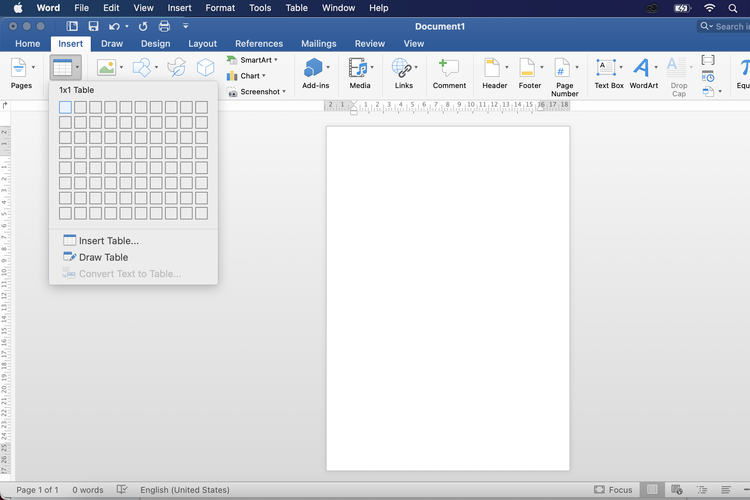
Word akan mencoba memperbaiki kerusakan pada struktur file secara otomatis. Jika berhasil, dokumen akan terbuka dengan tata letak yang normal dan semua karakter akan tampil dengan benar. Setelah itu, segera simpan salinan baru untuk mencegah kerusakan lebih lanjut.
Solusi 4: Instal Ulang Font yang Hilang
Jika Anda tahu font spesifik apa yang hilang dari dokumen, cari tahu nama font tersebut melalui menu Properties pada file. Anda bisa menggunakan aplikasi seperti WordPad atau Google Docs untuk melihat nama font yang dipakai di dalam teks. Setelah diketahui, unduh dan instal font tersebut dari situs resmi atau sumber terpercaya.
Setelah font terinstal, restart komputer dan buka kembali file Word yang bermasalah. Sistem akan memuat font yang baru saja dipasang, sehingga karakter yang tadinya kotak kotak akan berubah menjadi huruf normal.
Solusi 5: Ubah Pengaturan Bahasa dan Regional
Pengaturan bahasa sistem yang tidak sesuai dapat membuat Word gagal menampilkan karakter tertentu, terutama jika dokumen menggunakan aksen atau simbol khusus. Buka Control Panel, lalu pilih Region and Language, dan pastikan format bahasa sesuai dengan dokumen Anda. Jika perlu, ubah ke English (United States) atau Indonesian, lalu restart aplikasi Word.
Perubahan pengaturan regional ini akan memengaruhi cara Word membaca dan menampilkan karakter unicode. Setelah itu, buka kembali file yang bermasalah untuk melihat apakah kotak kotak sudah hilang atau belum.
Solusi 6: Gunakan Aplikasi Pihak Ketiga untuk Konversi
Jika semua cara di atas gagal, konversikan file Word ke format lain menggunakan aplikasi gratis seperti Google Docs atau LibreOffice. Unggah file ke Google Drive, buka dengan Google Docs, lalu unduh ulang dalam format .docx. Proses konversi ini sering kali berhasil membersihkan kerusakan kecil pada struktur file.
Alternatif lain, gunakan alat konversi online yang memungkinkan Anda mengubah file ke PDF atau format teks biasa. Meskipun hasilnya mungkin kehilangan beberapa format, isi teks akan terselamatkan dan bisa disalin ke dokumen baru.
Solusi 7: Perbarui atau Perbaiki Instalasi Microsoft Word
Masalah file Word berubah menjadi kotak kotak juga bisa disebabkan oleh instalasi Word yang rusak atau usang. Buka menu Settings, lalu Apps, dan cari Microsoft Office di daftar program. Pilih Modify atau Change, kemudian jalankan opsi Quick Repair atau Online Repair.
Proses perbaikan ini akan mengembalikan semua komponen Word ke kondisi semula tanpa menghapus file pengguna. Setelah selesai, restart komputer dan buka kembali dokumen yang bermasalah untuk memastikan perbaikan berhasil.
Kesimpulan
File Word berubah menjadi kotak kotak memang menjengkelkan, tetapi hampir semua kasus bisa diperbaiki dengan tujuh solusi di atas. Mulailah dari cara yang paling sederhana seperti mengganti font, lalu lanjutkan ke metode yang lebih kompleks seperti memperbaiki file atau menginstal ulang font.
Jika semua langkah gagal, pertimbangkan untuk menggunakan layanan pemulihan data profesional atau meminta bantuan teknisi. Yang terpenting, selalu lakukan backup dokumen secara rutin agar Anda tidak kehilangan data berharga di masa depan.