7 Alasan Ternyata File Word Berubah Doc Sebelum Terlambat dan Solusi Jitu yang Wajib Kamu Tahu di 2026
Pernahkah Anda mengalami file Word berubah menjadi doc secara tiba-tiba? Perubahan format ini sering membuat pengguna bingung, terutama saat file tersebut tidak bisa dibuka dengan aplikasi yang biasa digunakan. Padahal, masalah ini sebenarnya cukup umum terjadi dan memiliki solusi yang jelas.
perubahan ekstensi dari .docx menjadi .doc biasanya terjadi karena beberapa faktor teknis. Dalam artikel ini, kita akan membahas penyebab utama serta langkah-langkah praktis untuk mengatasi dan mencegah masalah tersebut di tahun 2026.
Apa Perbedaan Antara Format .docx dan .doc?
Format .doc adalah format lama yang digunakan Microsoft Word hingga versi 2003. Sementara itu, .docx adalah format berbasis XML yang diperkenalkan mulai Word 2007 dan masih digunakan hingga sekarang.
Perbedaan paling mencolok terletak pada ukuran file dan kompatibilitasnya. File .docx cenderung lebih kecil karena menggunakan kompresi zip, sedangkan .doc menyimpan data dalam format biner yang lebih besar.
Ketika file Word berubah menjadi doc, artinya ekstensi file tersebut telah diubah atau disimpan ulang dalam format lama. Hal ini bisa memengaruhi fitur modern seperti track changes dan smart art yang mungkin tidak didukung penuh.
Penyebab Umum file Word Berubah Menjadi Doc
1. Pengaturan Default pada Aplikasi Word
Salah satu penyebab paling umum adalah pengaturan default yang masih menggunakan format .doc. Beberapa versi Word atau aplikasi pihak ketiga seperti LibreOffice memiliki pengaturan tersebut secara bawaan.
Untuk memeriksanya, buka menu File, lalu pilih Options dan lihat bagian Save. Pastikan opsi “Save files in this format” diatur ke Word Document (.docx), bukan Word 97-2003 Document (.doc).
2. Proses Konversi oleh Aplikasi Lain
Aplikasi pengolah kata lain seperti Google Docs atau WPS Office kadang menyimpan file dalam format .doc secara otomatis. Hal ini terjadi untuk menjaga kompatibilitas dengan perangkat lunak yang lebih lama.
Jika Anda membuka file .docx di aplikasi tersebut lalu menyimpannya kembali, ekstensi bisa berubah menjadi .doc. Solusinya adalah selalu periksa menu “Save As” dan pilih format .docx secara manual.
3. Gangguan pada Registry Windows atau Sistem Operasi
Kerusakan pada registry Windows dapat mengubah asosiasi file, sehingga ikon dan ekstensi file Word berubah menjadi doc. Ini biasanya terjadi setelah instalasi atau penghapusan aplikasi yang tidak bersih.
Untuk memperbaikinya, Anda bisa menggunakan fitur “Open with” dan memilih Microsoft Word sebagai program default. Jika masalah berlanjut, lakukan perbaikan melalui Control Panel atau gunakan tool pembersih registry.
Cara Mengubah File .doc Kembali Menjadi .docx
Jika file Anda sudah terlanjur berubah menjadi doc, jangan khawatir karena proses konversinya sangat mudah. Anda hanya perlu membuka file tersebut dengan Microsoft Word dan menyimpannya kembali dalam format .docx.
Berikut langkah-langkah yang bisa Anda ikuti:
- Klik kanan pada file tersebut, pilih “Open with” lalu pilih Microsoft Word.
- Setelah file terbuka, klik menu File lalu pilih “Save As”.
- Pada bagian “Save as type”, pilih “Word Document (*.docx)” lalu klik Save.
Metode ini bekerja untuk semua versi Word, baik yang lama maupun yang terbaru. Pastikan Anda memiliki cadangan file asli sebelum melakukan konversi besar-besaran.
Alternatif lain, Anda bisa menggunakan fitur online converter jika tidak memiliki Microsoft Word. Namun, hasilnya mungkin tidak seakurat jika dilakukan langsung melalui aplikasi aslinya.
Tips Mencegah File Word Berubah Menjadi Doc di Masa Depan
Pencegahan selalu lebih baik daripada memperbaiki. Berikut beberapa kebiasaan yang bisa Anda terapkan agar file Word tetap dalam format .docx:
- Selalu simpan dokumen baru dengan format .docx secara default.
- Hindari menggunakan aplikasi pengolah kata lain tanpa memeriksa pengaturan penyimpanannya.
- Lakukan update rutin pada Microsoft Word dan sistem operasi untuk menghindari bug.
- Jangan pernah mengubah ekstensi file secara manual melalui rename, karena bisa merusak struktur file.
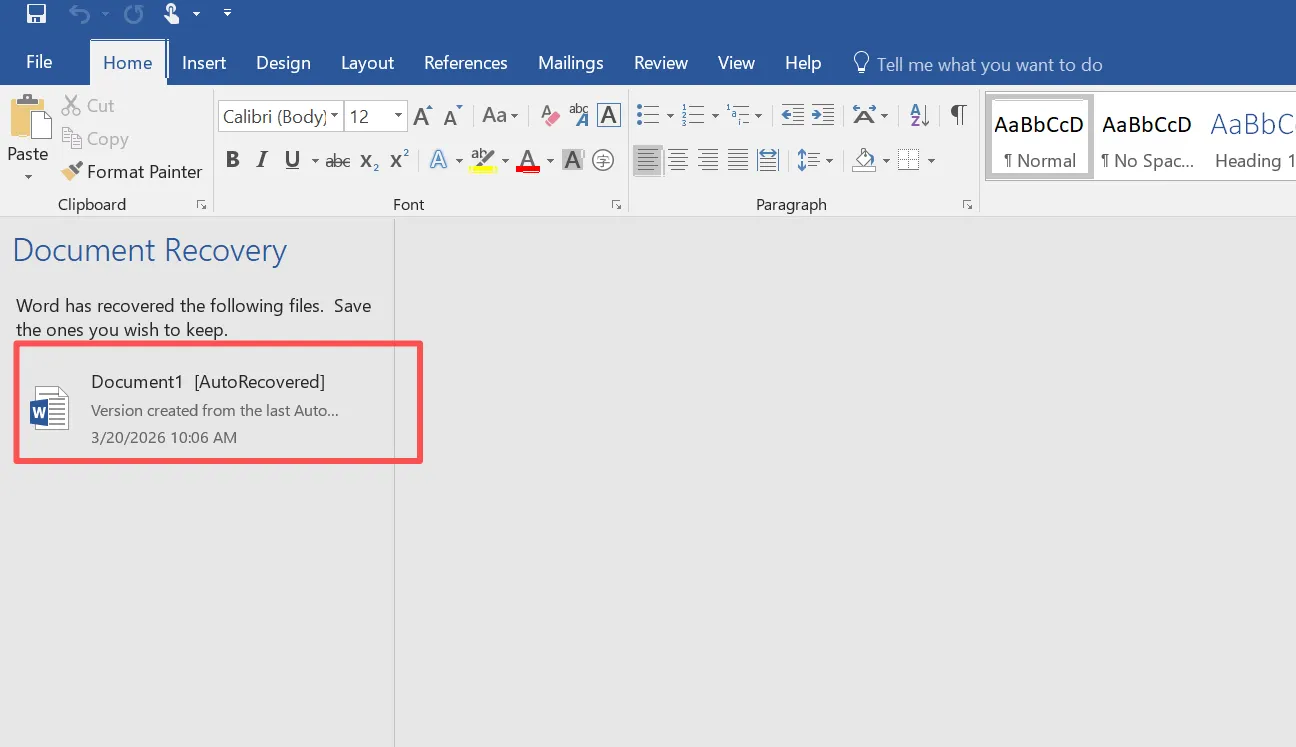
Dengan menerapkan tips di atas, risiko file Word berubah menjadi doc dapat diminimalkan secara signifikan. Anda juga bisa mengaktifkan fitur AutoRecover untuk berjaga-jaga jika terjadi kesalahan tak terduga.
Selain itu, pastikan Anda selalu menggunakan penyimpanan cloud seperti OneDrive atau Google Drive. Layanan ini biasanya menyimpan file dalam format asli tanpa mengubah ekstensi secara otomatis.
Kesimpulan
File Word berubah menjadi doc sebenarnya bukan masalah yang rumit jika Anda memahami penyebab dan solusinya. Kuncinya adalah selalu memeriksa pengaturan penyimpanan dan memilih format .docx saat menyimpan ulang dokumen.
Dengan mengikuti panduan di atas, Anda bisa mengatasi masalah ini dengan cepat dan mencegahnya terulang di masa mendatang. Jangan ragu untuk mencoba langkah-langkah yang telah dijelaskan agar dokumen Anda selalu aman dan kompatibel.