5 Cara Cepat Menampilkan Garis Bantu di Word 2026 yang Jarang Diketahui
Garis bantu di Word sangat penting untuk menyusun teks dan objek secara presisi. Fitur ini membantu Anda menjaga tata letak dokumen tetap rapi tanpa mengganggu hasil cetak. Artikel ini akan membahas beberapa cara mudah menampilkan garis bantu di Word versi terbaru.
Dengan menguasai trik ini, pekerjaan mengedit dokumen menjadi lebih efisien. Anda bisa mengatur margin, tabel, atau gambar dengan lebih akurat. Simak langkah-langkah berikut yang sudah diperbarui untuk tahun 2026.
-
Buka tab View di menu utama Word. Pada grup Show, centang kotak Gridlines untuk menampilkan garis bantu berbentuk kotak-kotak. Garis ini hanya terlihat di layar dan tidak akan tercetak.
Gridlines sangat berguna saat Anda bekerja dengan tabel atau diagram. Selain itu, Anda juga bisa mengatur jarak antar garis melalui opsi Grid Settings.
-
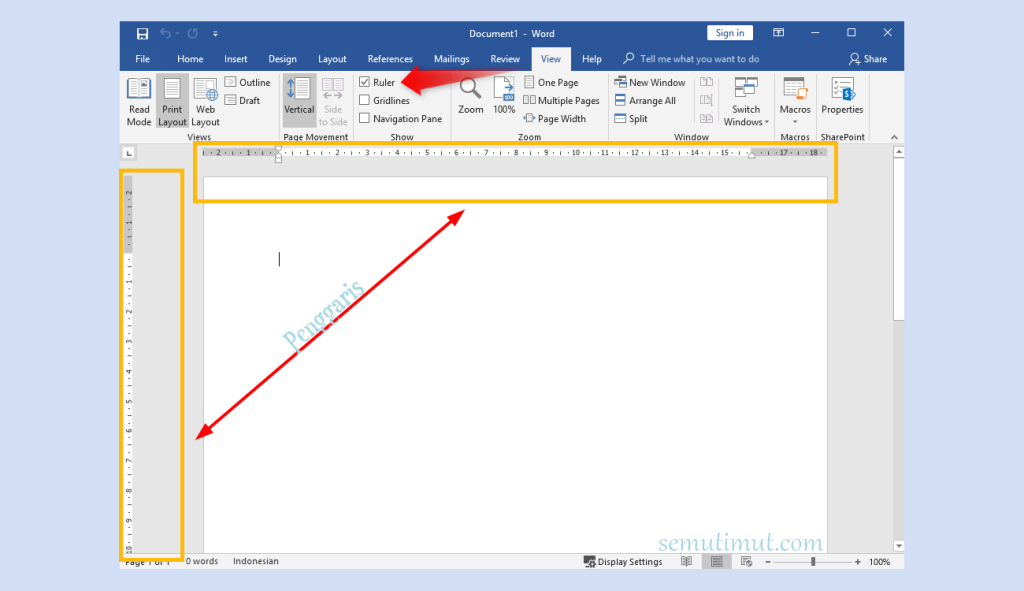
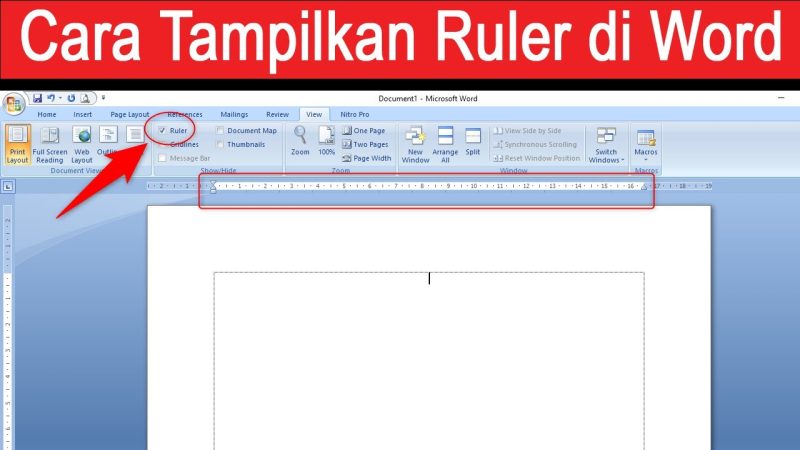
Aktifkan Ruler dengan cara yang sama di tab View. Ruler horizontal dan vertikal akan muncul di tepi dokumen. Penggaris ini membantu mengatur indentasi dan margin secara manual.
Dengan ruler aktif, Anda bisa menggeser marker dengan mudah. Ini adalah salah satu cara paling dasar untuk menampilkan garis bantu di Word.
-
Gunakan Alignment Guides dengan mengklik kanan pada objek seperti gambar atau shape. Pilih Size and Position, lalu centang opsi Align to Grid atau Snap to Grid. Fitur ini menampilkan garis putus-putus saat objek mendekati posisi tertentu.
Alignment guides memudahkan Anda meratakan beberapa objek sekaligus. Pastikan fitur Snap Objects to Grid juga aktif di menu Layout.
5 Cara Memunculkan Ruler di Word dengan Mudah – SwaraWarta co id -
Untuk menampilkan garis bantu di Layout, buka tab Layout dan klik Align. Pilih Grid Settings untuk membuka kotak dialog Drawing Grid. Di sini Anda bisa mengatur ukuran grid dan menampilkan titik potong grid.
Atur juga opsi Snap objects to grid ketika gridlines tidak ditampilkan. Pengaturan ini sangat membantu saat mendesain template atau brosur.
-
Manfaatkan fitur Reveal Formatting dengan menekan Shift+F1. Panel samping akan menampilkan garis bantu berupa informasi format teks dan paragraf. Ini bukan garis visual, tapi membantu memahami tata letak tersembunyi.
Kombinasikan reveal formatting dengan gridlines untuk kontrol penuh. Semua cara di atas bisa diaktifkan secara bersamaan sesuai kebutuhan.
Setelah menguasai langkah-langkah tersebut, Anda bisa menyesuaikan tampilan sesuai preferensi. Misalnya, mengubah warna gridlines atau menyembunyikannya saat tidak diperlukan. Praktik rutin akan membuat Anda semakin terbiasa.
Kesimpulan
Menampilkan garis bantu di Word sangat mudah dan memberikan banyak manfaat. Mulai dari gridlines, ruler, hingga alignment guides bisa diakses dalam beberapa klik. Pilih metode yang paling sesuai dengan jenis dokumen yang sedang Anda kerjakan.
Dengan mengikuti panduan ini, dokumen Anda akan terlihat lebih profesional dan terstruktur. Jangan ragu untuk bereksperimen dengan pengaturan lainnya. Selamat mencoba dan tingkatkan produktivitas mengetik Anda.