3 Cara Hilangkan Garis Biru di Word 2026, Ternyata Semudah Ini
garis biru di Word sering muncul saat mengetik dan mengganggu konsentrasi. Banyak pengguna bingung bagaimana cara menghilangkannya dengan cepat. Artikel ini akan membahas lima langkah praktis untuk mengatasi masalah tersebut.
Langkah 1: Kenali Jenis Garis Biru yang Muncul
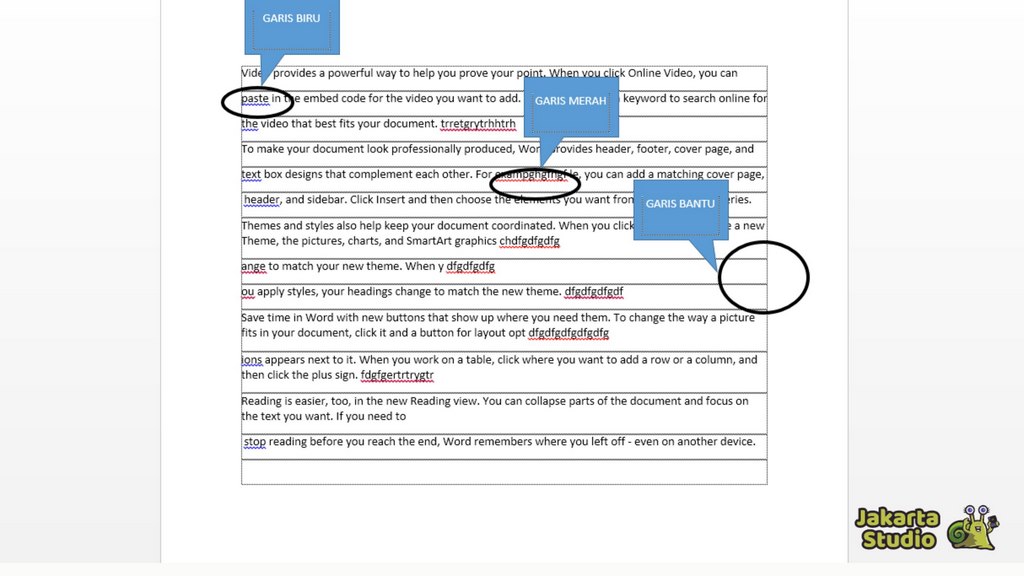
Garis biru di Word umumnya terbagi menjadi dua jenis. Pertama, garis bawah bergelombang yang menandakan kesalahan tata bahasa atau gaya. Kedua, garis lurus biru yang biasanya berasal dari hyperlink atau batas halaman.
Jenis garis yang berbeda memerlukan penanganan yang berbeda pula. Dengan mengenali jenisnya, Anda bisa memilih solusi yang tepat sesuai kebutuhan.
Langkah 2: Nonaktifkan Pemeriksaan Tata Bahasa Otomatis
Garis biru bergelombang sering muncul karena fitur Grammar Check bawaan Word. Anda bisa mematikannya untuk sementara agar dokumen terlihat bersih.
Buka menu File, lalu pilih Options dan masuk ke tab Proofing. Hilangkan centang pada opsi Check grammar with spelling dan juga Check spelling as you type. Klik OK untuk menyimpan perubahan.
Setelah itu, garis biru bergelombang tidak akan muncul lagi. Namun perlu diingat bahwa fitur ini berguna untuk mendeteksi kesalahan ketik, jadi gunakan dengan bijak.
Langkah 3: Hapus Format Hyperlink pada Teks
Garis lurus biru sering kali muncul pada teks yang secara otomatis diubah menjadi hyperlink. Untuk menghilangkannya, Anda bisa menghapus format link tersebut.
Pilih teks yang bergaris biru, lalu tekan kombinasi tombol Ctrl+Shift+F9 pada keyboard. Cara ini akan menghapus hyperlink sekaligus garis birunya tanpa mengubah teks asli.
Jika ingin mencegah Word membuat hyperlink otomatis, buka File > Options > Proofing > AutoCorrect Options. Pada tab AutoFormat As You Type, hilangkan centang pada Internet and network paths with hyperlinks.
Langkah 4: Hilangkan Garis Batas Halaman (Border)
Garis biru lurus horizontal bisa disebabkan oleh border atau batas paragraf. Fitur ini sering terpakai secara tidak sengaja saat menekan Enter berulang kali.
Untuk menghapusnya, letakkan kursor di atas garis tersebut. Buka tab Home, lalu klik ik panah kecil di grup Paragraph. Pilih Borders and Shading, lalu pilih None di bagian Setting.
Anda juga bisa menggunakan shortcut sederhana. Tekan Ctrl+Q untuk menghapus semua format paragraf, termasuk border yang tidak diinginkan.
Langkah 5: Gunakan Shortcut Keyboard untuk Membersihkan Format
Jika garis biru tetap muncul meski sudah mencoba langkah di atas, Anda bisa menghapus semua format teks sekaligus. Caranya dengan memilih seluruh teks (Ctrl+A) dan tekan Ctrl+Spacebar.
Shortcut ini akan mengembalikan teks ke format default tanpa hyperlink, border, atau penanda grammar. Pastikan Anda sudah menyimpan teks asli jika ada format penting yang ingin dipertahankan.
Setelah semua langkah dilakukan, dokumen Word Anda akan bebas dari garis biru yang mengganggu. Untuk hasil maksimal, terapkan langkah 2 hingga 5 secara berurutan.
Kesimpulan
Garis biru di Word dapat dihilangkan dengan mudah jika Anda tahu penyebabnya. Mulai dari menonaktifkan pemeriksaan tata bahasa hingga menghapus hyperlink, semuanya bisa dilakukan dalam hitungan detik.
Dengan mengikuti lima langkah di atas, Anda kini bisa bekerja lebih fokus tanpa gangguan visual. Simpan panduan ini untuk referensi cepat saat menghadapi masalah serupa di masa mendatang.