7 Cara Mengubah Page Microsoft Word di 2026 yang Jarang Diketahui dan Terbukti Ampuh
Mengatur halaman di Microsoft Word merupakan keterampilan dasar yang wajib dikuasai oleh setiap pengguna. Dengan memahami cara mengubah page Microsoft Word, dokumen Anda akan terlihat lebih profesional dan rapi. Panduan ini akan membahas berbagai aspek pengaturan halaman secara lengkap untuk tahun 2026.
mengubah ukuran kertas di Microsoft Word
Ukuran kertas adalah elemen pertama yang perlu disesuaikan sebelum mengetik dokumen. Secara default, Word menggunakan ukuran Letter, tetapi banyak instansi di Indonesia memakai A4. Anda bisa menggantinya melalui menu Layout atau Page Layout di bagian page setup.
Klik tab Layout, lalu pilih ikon kecil di pojok kanan bawah grup Page Setup untuk membuka dialog lengkap. Pada bagian Paper, pilih ukuran yang diinginkan seperti A4, Legal, atau ukuran kustom sesuai kebutuhan. Setelah memilih, klik OK untuk menerapkan perubahan pada seluruh dokumen.
Mengatur Margin Halaman
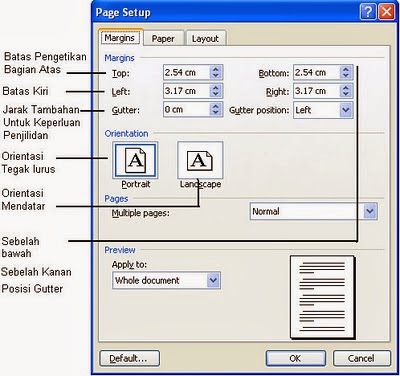
Margin menentukan jarak antara tepi kertas dengan area pengetikan. Untuk mengubah margin, buka tab Layout dan klik Margins, lalu pilih preset seperti Normal atau Narrow. Jika ingin menyesuaikan secara manual, pilih Custom Margins untuk memasukkan nilai spesifik pada setiap sisi.
pengaturan margin yang tepat sangat penting untuk dokumen formal seperti skripsi atau laporan kerja. Pastikan Anda mengikuti standar yang berlaku, misalnya margin 4-4-3-3 untuk karya tulis ilmiah. Setelah selesai, klik OK agar perubahan margin diterapkan ke seluruh dokumen atau bagian tertentu saja.
Mengubah Orientasi Halaman Portrait dan Landscape
Orientasi halaman menentukan arah kertas, apakah vertikal (portrait) atau horizontal (landscape). Untuk mengubahnya, klik tab Layout lalu pilih Orientation dan tentukan pilihan yang diinginkan. Perubahan ini akan berlaku untuk seluruh dokumen kecuali Anda menggunakan section break.
Jika hanya ingin mengubah satu halaman menjadi landscape, Anda perlu menyisipkan section break sebelum dan sesudah halaman tersebut. Caranya, klik Page Breaks lalu pilih Next Page, kemudian ubah orientasi hanya pada section yang dipilih. Ini sangat berguna untuk dokumen yang memiliki tabel lebar atau grafik besar.
Menyesuaikan Kolom Halaman di Word
Fitur kolom memungkinkan Anda membagi halaman menjadi beberapa bagian vertikal seperti pada koran atau buletin. Untuk mengaktifkannya, pilih tab Layout lalu klik Columns dan tentukan jumlah kolom yang diinginkan. Anda juga bisa mengatur lebar dan jarak antar kolom melalui opsi More Columns.
Penggunaan kolom yang tepat dapat membuat dokumen lebih mudah dibaca, terutama untuk brosur atau majalah. Namun, pastikan Anda tidak menggunakan kolom pada dokumen akademik yang membutuhkan format standar. Setiap perubahan kolom hanya akan berlaku pada bagian yang dipilih atau seluruh dokumen jika tidak ada seleksi.
Mengatur Nomor Halaman dan Header Footer
Nomor halaman membantu pembaca menavigasi dokumen yang panjang. Anda bisa menambahkannya melalui tab Insert lalu pilih Page Number dan tentukan posisi serta formatnya. Untuk dokumen yang berbeda format antara halaman genap dan ganjil, gunakan opsi Different Odd & Even Pages pada pengaturan header footer.
Header dan footer juga bisa memuat judul dokumen, nama penulis, atau logo perusahaan. Klik dua kali pada area atas atau bawah halaman untuk mengeditnya, lalu gunakan tab Design untuk menyisipkan elemen tambahan. Jangan lupa untuk menutup tampilan header footer dengan mengklik Close Header and Footer setelah selesai.
Memisahkan Halaman dengan Section Break
Section break adalah alat penting untuk mengatur halaman secara fleksibel di dalam satu dokumen. Dengan fitur ini, Anda bisa memiliki ukuran kertas, margin, atau orientasi yang berbeda pada bagian yang berbeda. Caranya, klik tab Layout lalu pilih Breaks dan pilih jenis section break yang sesuai.
Section break berikutnya memungkinkan Anda berpindah ke halaman baru dengan pengaturan baru, sedangkan continuous tidak membuat halaman baru. Gunakan fitur ini untuk membuat bab baru dalam skripsi atau laporan yang dimulai dari halaman baru. Pastikan Anda menghapus section break yang tidak perlu agar format tidak berantakan.
Kesimpulan
Menguasai cara mengubah page Microsoft Word akan sangat membantu dalam membuat dokumen yang rapi dan sesuai standar. Mulai dari ukuran kertas, margin, orientasi, hingga nomor halaman, semua dapat disesuaikan dengan mudah melalui menu Layout dan Insert. Dengan latihan rutin, Anda akan semakin terampil dalam mengelola tata letak halaman.
Jangan ragu untuk mengeksplorasi setiap fitur yang tersedia karena Word menyediakan banyak opsi pengaturan yang fleksibel. Semakin sering Anda berlatih, semakin cepat Anda memahami fungsi masing-masing opsi. Semoga panduan ini bermanfaat dan membantu Anda menghasilkan dokumen yang profesional di tahun 2026.