Ternyata Semudah Ini Cara Mengubah Page Number di MS Word 2007, Wajib Tahu 3 Triknya di 2026
Microsoft Word 2007 masih menjadi pilihan banyak pengguna untuk membuat dokumen profesional. Salah satu fitur penting yang sering digunakan adalah penomoran halaman atau page number.
Namun, banyak pengguna yang kebingungan saat ingin mengubah format atau posisi nomor halaman. Panduan ini akan membantu Anda menguasai cara mengubah page number di MS Word 2007 dengan langkah-langkah sederhana.
Mengenal Fitur Page Number di Word 2007
Page number adalah fitur yang memungkinkan Anda menambahkan nomor pada setiap halaman dokumen. Fitur ini sangat berguna untuk dokumen panjang seperti laporan, skripsi, atau buku.
Di Word 2007, Anda dapat mengakses pengaturan page number melalui tab Insert pada ribbon menu. Bagian ini menyediakan berbagai pilihan format dan posisi nomor halaman.
Lokasi Menu Page Number
Menu Page Number terletak di grup Header & Footer pada tab Insert. Anda bisa langsung mengklik ikon Page Number untuk melihat opsi yang tersedia.
Setelah diklik, akan muncul dropdown yang menampilkan pilihan posisi seperti top of page, bottom of page, dan page margins. Setiap pilihan memiliki variasi format yang berbeda.
Langkah Mengubah Posisi Nomor Halaman
Untuk mengubah posisi nomor halaman, Anda perlu masuk ke mode edit header atau footer terlebih dahulu. Caranya adalah dengan mengklik dua kali pada area header atau footer di bagian atas atau bawah halaman.
Setelah masuk mode edit, klik lagi ikon Page Number di tab Design yang muncul secara otomatis. Pilih posisi baru yang diinginkan, misalnya dari bottom of page ke top of page.
Perubahan posisi akan langsung terlihat di semua halaman dokumen. Pastikan Anda keluar dari mode edit dengan mengklik tombol Close Header and Footer atau mengklik dua kali di area dokumen utama.
Menyesuaikan Posisi Kiri, Tengah, atau Kanan
Word 2007 menyediakan opsi untuk mengatur perataan nomor halaman. Anda bisa memilih nomor halaman rata kiri, tengah, atau kanan sesuai kebutuhan dokumen.
Untuk melakukannya, pilih posisi yang diinginkan saat memilih format dari dropdown Page Number. Setiap opsi seperti Plain Number 1, 2, atau 3 mewakili perataan yang berbeda.
Mengubah Format Angka Page Number
Terkadang Anda perlu mengubah format angka dari angka biasa menjadi angka romawi atau huruf. Word 2007 mendukung berbagai format penomoran seperti 1, 2, 3 atau i, ii, iii atau a, b, c.
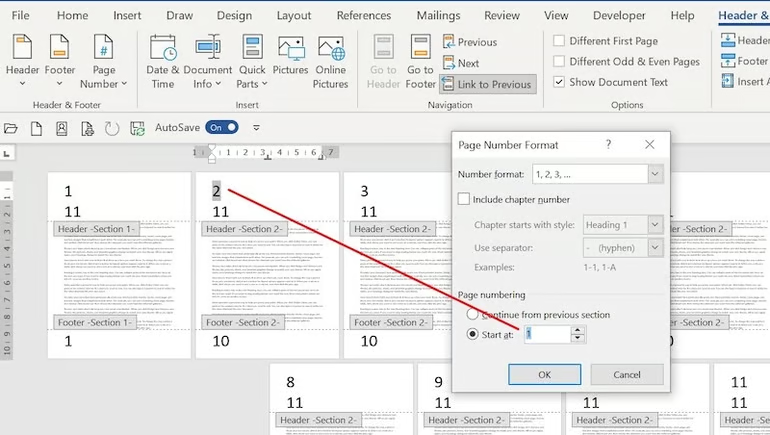
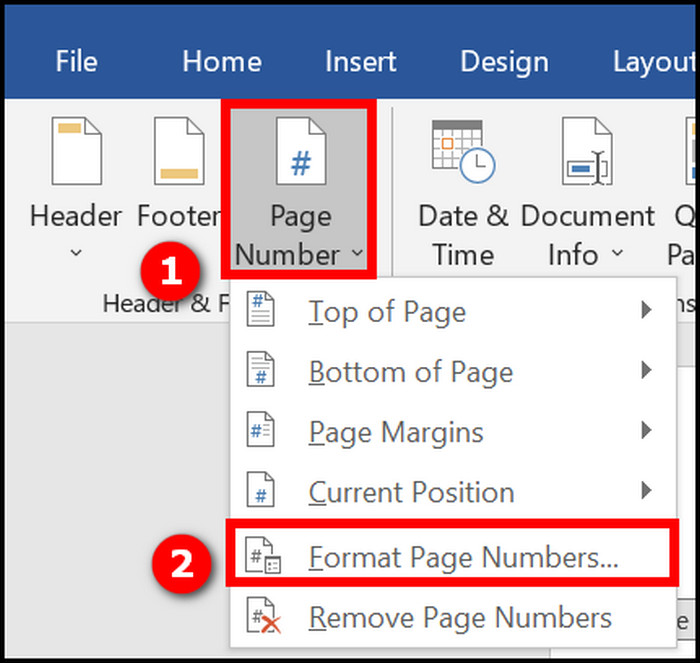
Untuk mengubah format, klik Page Number lalu pilih Format Page Numbers. Di kotak dialog yang muncul, Anda bisa memilih format angka dari dropdown Number format.
Selain itu, Anda juga bisa mengatur nomor awal halaman melalui opsi Start at. Fitur ini berguna jika dokumen Anda merupakan bagian dari dokumen yang lebih besar.
Menggabungkan Angka Romawi dan Angka Biasa
Banyak dokumen akademik menggunakan angka romawi untuk halaman awal dan angka biasa untuk halaman isi. Word 2007 mendukung pengaturan ini dengan menggunakan section break.
Anda perlu memisahkan bagian dokumen dengan section break, lalu mengatur format page number yang berbeda untuk setiap section. Caranya adalah dengan menambahkan section break di halaman yang diinginkan.
Menghapus Page Number pada Halaman Tertentu
Kadang Anda tidak ingin nomor halaman muncul di halaman pertama atau halaman tertentu. Word 2007 menyediakan opsi Different First Page untuk menyembunyikan nomor di halaman pertama.
Aktifkan opsi ini melalui tab Design saat berada di mode edit header atau footer. Centang kotak Different First Page untuk menghilangkan nomor halaman di halaman pertama saja.
Untuk halaman lain di tengah dokumen, Anda perlu menggunakan section break dan memutuskan tautan header atau footer antar section. Setelah itu, Anda bisa menghapus nomor halaman secara manual di section tertentu.
Kesimpulan
Mengubah page number di MS Word 2007 sebenarnya cukup mudah setelah Anda memahami menu dan langkah-langkahnya. Mulai dari mengubah posisi, format angka, hingga menyembunyikan nomor di halaman tertentu.
Dengan menguasai teknik ini, dokumen Anda akan terlihat lebih rapi dan profesional. Praktikkan langkah-langkah di atas secara langsung di Word 2007 untuk hasil yang maksimal.