7 Rahasia Cara Menghilangkan Header di Word 2026 yang Selama Ini Salah
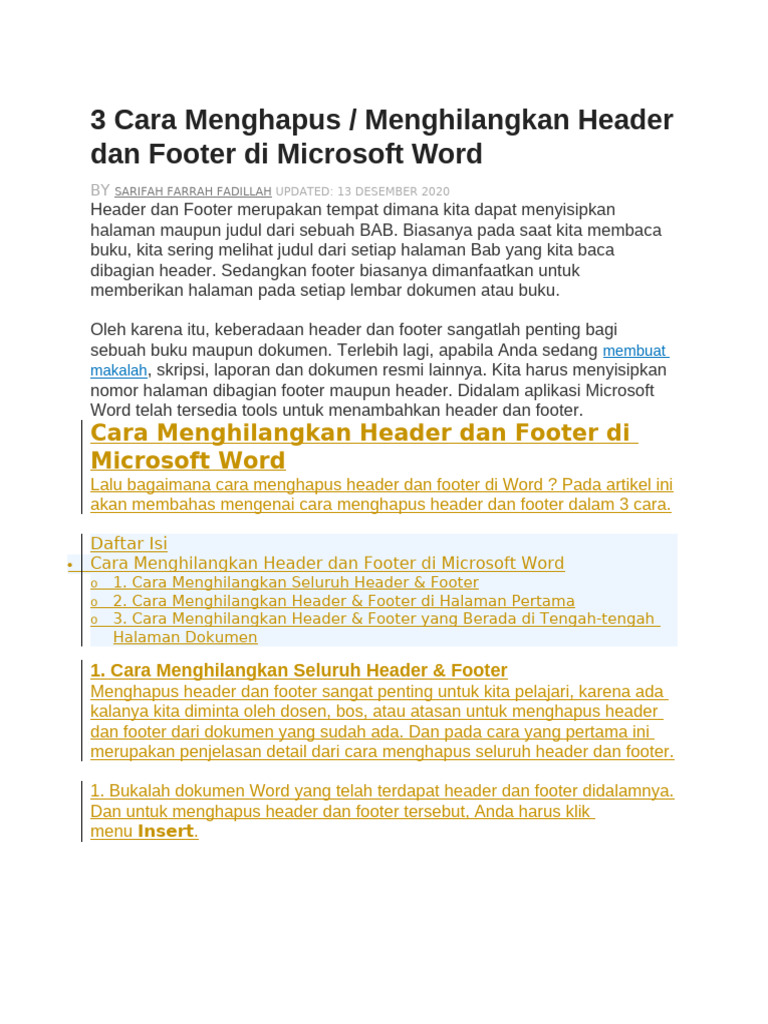
Header di Microsoft Word sering digunakan untuk menampilkan informasi seperti judul bab atau nomor halaman. Namun, saat dokumen sudah selesai, Anda mungkin perlu menghilangkan header tersebut agar tampilan lebih bersih. Artikel ini akan memandu Anda melalui beberapa langkah mudah untuk menghapus header di Word versi 2026.
Panduan Langkah demi Langkah
-
Klik Dua Kali pada Area Header
Buka dokumen Word Anda dan arahkan kursor ke bagian paling atas halaman. Klik dua kali pada area header yang ingin dihapus, sehingga masuk ke mode edit header.
Setelah itu, Word secara otomatis akan menampilkan tab Header & Footer di ribbon. Ini adalah langkah awal yang penting sebelum Anda melakukan penghapusan.
-
Pilih Semua Konten di Header
Tekan tombol Ctrl + A di keyboard untuk memilih seluruh teks, gambar, atau elemen lain yang ada di dalam header. Pastikan tidak ada satupun konten yang terlewat.
Jika header berisi tabel atau objek, Anda bisa mengklik dan menyeret mouse untuk memblok semua elemen secara manual. Langkah ini menjamin tidak ada sisa elemen yang tertinggal.
-
Hapus Konten dengan Tombol Delete
Setelah semua konten terpilih, tekan tombol Delete pada keyboard. Seluruh teks dan objek di header akan langsung terhapus.
Anda juga bisa menggunakan tombol Backspace sebagai alternatif. Pastikan area header kini benar-benar kosong tanpa informasi apapun.
-
Tutup Mode Header dan Footer
Klik tombol Close Header and Footer yang berada di ribbon, atau klik dua kali di area dokumen utama. Dengan demikian, header yang sudah kosong tidak akan muncul lagi.
Jika Anda ingin memastikan perubahan tersimpan, simpan dokumen setelah menutup mode header. Header kini benar-benar hilang dari tampilan cetak maupun digital.
Cara Membuat Header Footer di Word Pemula 5 Langkah Mudah Tips -
Ulangi untuk Setiap Section (Jika Ada)
Jika dokumen Anda memiliki beberapa section dengan header berbeda, Anda perlu mengulangi langkah 1-4 untuk setiap section. Caranya, klik dua kali header di halaman pertama masing-masing section.
Word 2026 memungkinkan Anda memutuskan tautan antarsection agar setiap header dapat diedit secara independen. Gunakan opsi Link to Previous untuk memutuskan sambungan jika diperlukan.
Metode Alternatif Melalui Tab Insert
-
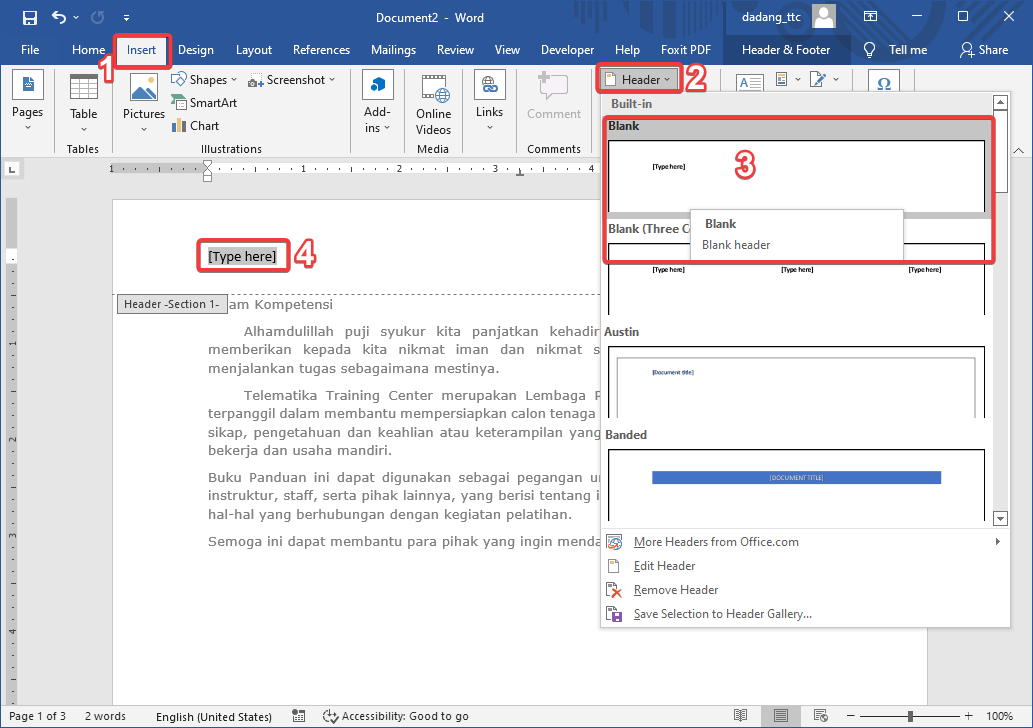
Buka Tab Insert dan Pilih Header
Klik tab Insert di ribbon, lalu cari grup Header & Footer. Klik ikon Header dan pilih opsi Remove Header dari menu dropdown.
Cara ini sangat cepat karena langsung menghapus semua konten header di seluruh dokumen dalam satu klik. Namun, pastikan Anda tidak memiliki header yang ingin dipertahankan.
-
Gunakan Opsi Edit Header untuk Modifikasi
Jika Anda hanya ingin mengedit bukan menghapus sepenuhnya, pilih Edit Header dari menu yang sama. Ini membawa Anda ke mode edit seperti metode sebelumnya.
Setelah masuk, Anda bisa menghapus konten secara selektif atau menggantinya dengan yang baru. Fleksibilitas ini berguna untuk dokumen yang masih membutuhkan header di halaman tertentu.
Tips Menghindari Header Tak Terduga
- Periksa halaman pertama yang sering memiliki header berbeda karena opsi Different First Page. Nonaktifkan opsi ini di tab Design jika header harus seragam.
- Untuk dokumen dengan banyak section, pastikan setiap section tidak memiliki tautan header yang tidak diinginkan. Gunakan tombol Link to Previous untuk memutuskan hubungan.
- Selalu simpan cadangan dokumen sebelum melakukan perubahan besar pada header. Ini memudahkan Anda mengembalikan header jika diperlukan nanti.
Kesimpulan
Menghilangkan header di Word 2026 cukup sederhana jika Anda mengikuti langkah-langkah yang tepat. Baik melalui klik dua kali, tab Insert, atau pengaturan section, semua metode dapat membersihkan dokumen Anda.
Pastikan untuk selalu memeriksa setiap section dan opsi halaman pertama agar hasilnya rapi. Dengan panduan ini, Anda dapat membuat dokumen yang profesional tanpa header yang mengganggu.