5 Cara Membuat Huruf Melengkung di Word 2026 yang Jarang Diketahui
Membuat huruf melengkung di Word bisa mempercantik dokumen Anda, terutama untuk desain banner atau undangan. Fitur ini tersedia secara native di Microsoft Word tanpa perlu aplikasi tambahan. Artikel ini akan membahas lima metode praktis yang bisa Anda coba langsung.
1. Menggunakan Fitur WordArt
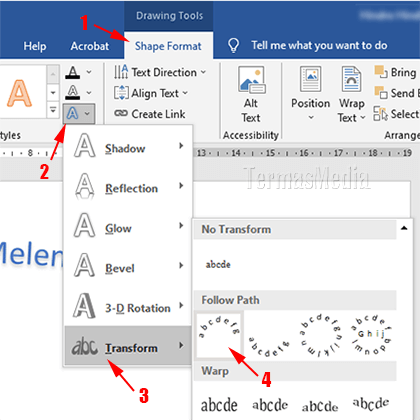
WordArt adalah cara paling sederhana untuk membuat teks melengkung. Fitur ini menyediakan berbagai gaya teks siap pakai, termasuk bentuk melengkung. Anda hanya perlu mengetik teks, lalu pilih efek melengkung yang diinginkan.
Langkah pertama adalah klik tab Insert, lalu pilih WordArt. Setelah itu, pilih gaya teks yang Anda suka, misalnya teks berwarna biru atau gradien. Teks akan muncul sebagai objek yang bisa diedit bentuknya.
Selanjutnya, klik kanan pada teks WordArt, pilih Format Shape, lalu masuk ke menu Text Effects. Di bawah opsi Transform, Anda akan melihat berbagai bentuk lengkung seperti Circle, Arch, atau Wave. Pilih salah satu sesuai kebutuhan.
Setelah memilih bentuk, Anda bisa menyesuaikan tingkat kelengkungan dengan menarik handle kuning yang muncul di sekitar teks. Ini memungkinkan Anda mengontrol seberapa melengkung teks tersebut. Simpan perubahan dan teks melengkung siap digunakan.
2. Menggunakan Efek Transform pada Text Box
Metode kedua adalah dengan menyisipkan Text Box terlebih dahulu. Caranya klik Insert, pilih Text Box, lalu ketik teks Anda. Setelah itu, klik kanan pada bingkai Text Box dan pilih Format Shape.
Di panel Format Shape, klik ikon Text Options, lalu pilih Text Effects. Gulir ke bawah hingga menemukan Transform. Di sini Anda bisa memilih bentuk melengkung seperti Arch: Up atau Arch: Down. Efek ini langsung diterapkan pada teks di dalam Text Box.
Keunggulan metode ini adalah teks tetap bisa diedit seperti biasa, termasuk font, ukuran, dan warna. Anda juga bisa memutar objek Text Box untuk mengubah orientasi lengkungan. Jadi sangat fleksibel untuk berbagai desain.
3. Memanfaatkan Fungsi Curve pada Shapes
Selain WordArt, Anda bisa menggunakan fitur Shapes untuk membuat teks melengkung secara manual. Caranya pilih Insert, lalu Shapes, dan pilih Curve. Gambarlah garis lengkung sesuai keinginan Anda di halaman dokumen.
Setelah garis lengkung selesai, klik kanan pada garis tersebut, lalu pilih Add Text. Teks yang Anda ketik akan otomatis mengikuti jalur garis lengkung. Metode ini memungkinkan kustomisasi jalur yang lebih bebas, misalnya membuat bentuk spiral atau lingkaran tidak sempurna.

Namun, perlu diingat bahwa teks yang ditambahkan pada garis ini tidak bisa diedit efek Transform-nya secara terpisah. Anda harus mengubah jalur garis jika ingin merubah bentuk lengkungan. Metode ini cocok untuk desain yang lebih artistik.
4. Menggunakan Efek Teks Melengkung pada SmartArt
SmartArt biasanya digunakan untuk diagram, namun bisa dimanfaatkan untuk teks melengkung. Pilih Insert, SmartArt, lalu pilih kategori seperti Cycle atau Pyramid. Beberapa tata letak SmartArt sudah memiliki teks melengkung bawaan.
Setelah memilih tata letak, klik pada kotak teks dan ketik tulisan Anda. Anda bisa mengubah teks menjadi melengkung dengan memanfaatkan opsi Format di bawah SmartArt Tools. Namun, fleksibilitasnya terbatas dibandingkan metode sebelumnya.
Metode ini paling berguna jika Anda ingin menggabungkan teks melengkung dengan elemen visual lain seperti panah atau siklus. Misalnya untuk membuat diagram alur dengan teks melengkung di sekelilingnya.
5. Menggunakan Add-In atau Aplikasi Pihak Ketiga
Jika fitur bawaan Word dirasa kurang, Anda bisa menggunakan add-in seperti ‘Curve Text’ dari Office Store. Add-in ini menyediakan lebih banyak pilihan bentuk lengkung dan kontrol yang lebih presisi. Caranya klik Insert, lalu Get Add-ins, dan cari ‘Curve Text’.
Setelah terpasang, Anda tinggal mengikuti petunjuk dari add-in tersebut. Beberapa add-in bahkan memungkinkan Anda membuat teks melengkung 3D atau dengan efek bayangan. Namun, pastikan add-in tersebut kompatibel dengan versi Word Anda.
Alternatif lainnya adalah menggunakan aplikasi desain grafis seperti Canva atau Photoshop, lalu ekspor hasilnya sebagai gambar dan tempelkan di Word. Cara ini memberikan hasil paling maksimal, tetapi memerlukan aplikasi tambahan.
Kesimpulan
Membuat huruf melengkung di Word bisa dilakukan melalui lima metode di atas, mulai dari WordArt hingga add-in. Pilihlah metode yang paling sesuai dengan kebutuhan dan tingkat keahlian Anda. Dengan berlatih, Anda akan semakin mahir membuat teks melengkung yang menarik.
Semua metode yang dijelaskan gratis dan tidak memerlukan koneksi internet setelah add-in terpasang. Cobalah satu per satu untuk menemukan cara favorit Anda. Selamat mencoba dan semoga artikel ini bermanfaat.