7 Rahasia cara pengubah huruf pada word sesuai keinginan, aktifkan Ruler Sekarang!
Microsoft Word menawarkan beragam cara untuk mengubah tampilan huruf agar sesuai dengan kebutuhan dokumen. Memilih jenis, ukuran, dan gaya font yang tepat dapat meningkatkan keterbacaan serta kesan profesional. Artikel ini menyajikan langkah demi langkah serta tips tambahan untuk mengoptimalkan pengaturan huruf.
Langkah-Langkah Mengubah Huruf di Word
-
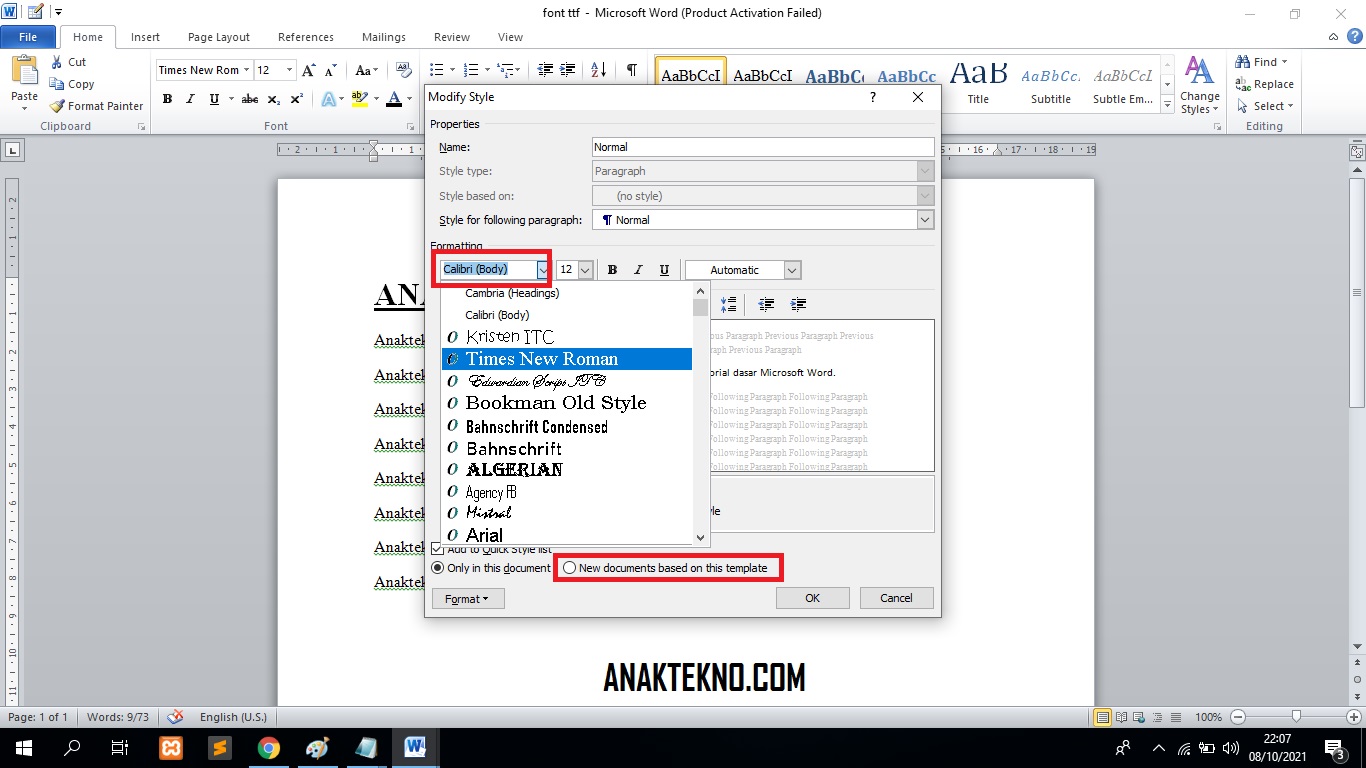
Pertama, buka tab Home dan klik kotak dropdown yang menampilkan nama font saat ini. Pilihan font yang tersedia mencakup ratusan jenis, mulai dari serif hingga sans‑serif. Pilihlah yang paling cocok dengan konteks tulisan Anda.
-
Setelah memilih jenis font, arahkan kursor ke kotak ukuran huruf di sebelah kanan dropdown. Ketik angka ukuran yang diinginkan atau pilih dari daftar preset. Perubahan akan langsung terlihat pada teks yang dipilih.
-
Jika Anda ingin mengubah ukuran secara cepat, gunakan pintasan
Ctrl+Shift+Puntuk membuka dialog ukuran font. Di jendela tersebut, Anda dapat memasukkan nilai ukuran secara manual atau memilih opsi “Automatic”. Ini memudahkan penyesuaian ketika bekerja dengan banyak paragraf. -
Untuk menambahkan gaya tambahan, aktifkan tombol Bold, Italic, atau Underline pada grup Font. Kombinasi gaya dapat menekankan kata kunci tanpa mengubah jenis font. Pastikan penggunaan gaya tetap konsisten di seluruh dokumen.
-
Jika teks sebelumnya memiliki format yang tidak diinginkan, gunakan perintah Clear Formatting. Pilihan ini mengembalikan teks ke format default Word, memudahkan Anda memulai kembali dengan pengaturan baru. Fitur ini terletak di bagian paling kanan grup Font.
-
Gunakan Format Painter untuk menyalin pengaturan huruf ke bagian lain secara cepat. Klik ikon kuas, lalu pilih teks sumber dan tarik ke teks tujuan. Teknik ini menghemat waktu ketika Anda harus menerapkan gaya yang sama pada banyak tempat.
-
Pengaturan spasi baris dapat diubah melalui tab Paragraph. Pilih opsi Line Spacing seperti Single, 1.5, atau Double untuk menyesuaikan jarak antar baris. Spasi yang tepat meningkatkan kenyamanan membaca, terutama pada dokumen panjang.
-
Aktifkan Ruler untuk mengatur indentasi dan tabulasi yang memengaruhi posisi huruf. Ruler dapat ditampilkan lewat tab View dengan mencentang kotak Ruler. Dengan ruler, Anda dapat menyesuaikan margin kiri, kanan, serta tab stop secara visual.
Cara Mengubah Jenis Huruf Font Di Microsoft Word Teks Default -
Manfaatkan fitur Styles untuk menyimpan kombinasi font, ukuran, dan gaya dalam satu klik. Pilih style yang telah disesuaikan atau buat style baru melalui menu Styles di tab Home. Penggunaan style memastikan konsistensi format di seluruh dokumen.
-
Setelah selesai mengatur huruf, simpan pengaturan sebagai templat dokumen. Pilih File > Save As dan pilih format Word Template (*.dotx). Templat ini dapat dipakai kembali sehingga Anda tidak perlu mengulang langkah pengaturan pada dokumen selanjutnya.
Mengoptimalkan Ruler untuk Penyesuaian Font
Ruler tidak hanya membantu mengatur margin, tetapi juga memperbaiki posisi huruf pada paragraf yang memiliki indentasi khusus. Dengan menyeret marker pada ruler, Anda dapat menggeser teks pertama atau seluruh paragraf tanpa membuka dialog tambahan.
Selain itu, ruler memungkinkan penempatan tab stop yang tepat, sehingga teks yang dipisahkan oleh tab akan rata menurut jenis font yang dipilih. Ini sangat berguna untuk membuat daftar atau tabel sederhana tanpa harus menggunakan tabel formal.
Tips Menggunakan Styles dan Theme untuk Konsistensi
Styles memberi Anda kontrol penuh atas kombinasi font, ukuran, warna, dan efek teks dalam satu paket. Dengan mengaplikasikan style pada judul, subjudul, atau isi, perubahan global dapat dilakukan hanya dengan satu klik.
Theme Word menyediakan palet warna dan kombinasi font yang serasi, sehingga dokumen Anda memiliki tampilan yang profesional dan terkoordinasi. Pilih tema yang cocok dengan identitas visual perusahaan atau proyek Anda untuk hasil akhir yang konsisten.
Cara Mengatasi Masalah Font yang Tidak Tampil
Jika font yang Anda pilih tidak muncul, pastikan font tersebut telah terinstall di sistem operasi Anda. Buka Control Panel > Fonts pada Windows atau Font Book pada macOS untuk memeriksa keberadaan font.
Apabila font masih tidak muncul, periksa pengaturan Compatibility Mode pada dokumen lama. Pilih File > Options > Advanced lalu pastikan opsi “Embed fonts in the file” diaktifkan jika dokumen akan dibagikan ke pengguna lain.
Kesimpulan
Memahami cara pengubah huruf pada Word sesuai kebutuhan memungkinkan Anda menghasilkan dokumen yang rapi, mudah dibaca, dan mencerminkan profesionalisme. Dengan memanfaatkan fitur ruler, styles, serta templat, proses pengaturan huruf menjadi lebih cepat dan konsisten.