Ternyata Ini Cara Seting Word 2010 Untuk Mengubah Bahasa Agar Kerja Lebih Cepat
Mengelola dokumen dalam bahasa yang berbeda sering kali menjadi kebutuhan mendesak bagi pengguna perangkat lunak perkantoran. Artikel ini akan membahas secara mendalam mengenai cara seting Word 2010 untuk mengubah bahasa agar sesuai dengan kebutuhan Anda.
Memahami navigasi menu dalam perangkat lunak ini sangat penting untuk meningkatkan produktivitas kerja. Berikut adalah langkah-langkah sistematis yang dapat Anda ikuti untuk melakukan penyesuaian tersebut.
Persiapan Sebelum Mengubah Pengaturan Bahasa
Sebelum memulai proses perubahan, pastikan Anda telah mengunduh paket bahasa yang diinginkan. Perangkat lunak ini memerlukan file tambahan agar fitur translasi atau tampilan menu dapat berfungsi secara maksimal.
Anda dapat mencari paket bahasa tersebut melalui menu resmi yang tersedia di dalam aplikasi. Langkah ini sangat krusial agar cara mengubah bahasa di microsoft word berjalan tanpa kendala teknis.
Memastikan Koneksi Internet Aktif
Proses pengunduhan bahasa memerlukan koneksi internet yang stabil dan cepat. Tanpa koneksi yang baik, proses instalasi bahasa baru mungkin akan terhenti di tengah jalan.
Pastikan kuota data Anda mencukupi untuk mengunduh paket bahasa yang cukup besar. Hal ini akan memudahkan Anda dalam mengeksekusi cara mengubah bahasa di ms word dengan lancar.
Langkah demi Langkah Cara Seting Word 2010 untuk Mengubah Bahasa
Setelah semua persiapan selesai, Anda bisa langsung masuk ke dalam aplikasi Microsoft Word. Pastikan dokumen yang sedang terbuka tidak sedang dalam mode pengeditan yang kritis.
Pertama, klik pada menu File yang terletak di pojok kiri atas layar. Menu ini merupakan gerbang utama untuk mengakses semua pengaturan sistem di dalam aplikasi.
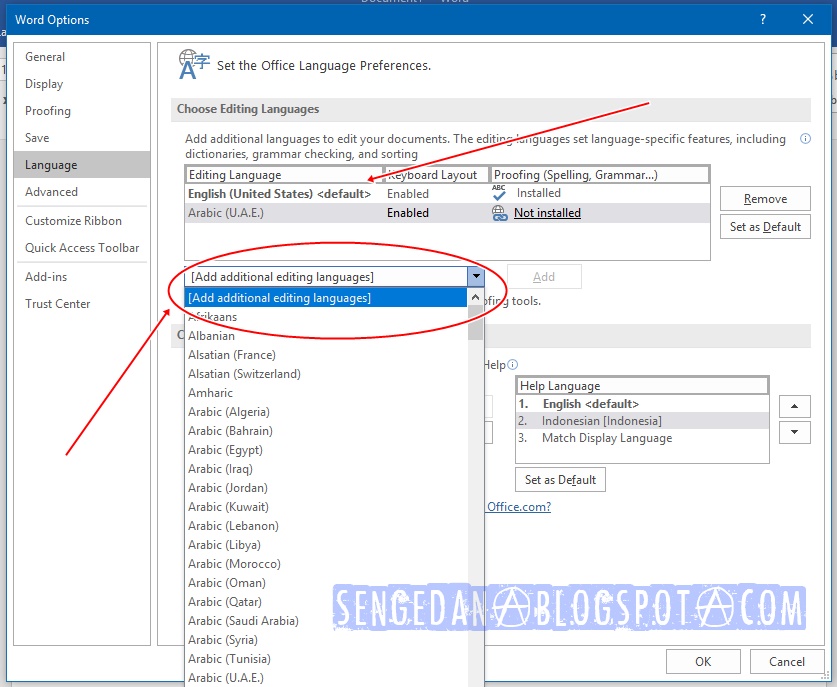
Kedua, pilih opsi Options yang berada di daftar menu bagian bawah. Jendela baru akan muncul yang berisi berbagai pengaturan teknis untuk perangkat lunak Anda.
Mengatur Bahasa melalui Menu Language
Di dalam jendela Options, carilah tab Language yang berada di sisi kiri layar. Bagian ini adalah tempat utama untuk mengelola semua pengaturan bahasa yang tersedia.
Anda akan melihat daftar bahasa yang sudah terpasang pada sistem Anda saat ini. Gunakan tombol Add a Language untuk menambahkan bahasa baru yang belum ada di daftar.
Pilihlah bahasa yang ingin Anda gunakan, misalnya bahasa Inggris atau bahasa lainnya. Setelah dipilih, sistem akan meminta konfirmasi untuk mengunduh paket bahasa tersebut ke komputer Anda.
Cara Mengubah Bahasa Word ke Bahasa Inggris
Banyak pengguna yang memerlukan tampilan menu dalam bahasa internasional untuk keperluan profesional. Berikut adalah cara mengubah word ke bahasa inggris agar navigasi terasa lebih familiar.
Setelah paket bahasa Inggris terunduh, Anda harus mengaktifkannya secara manual. Pilih bahasa Inggris dari daftar yang tersedia di menu Language tersebut.
Klik pada pilihan Set as Preferred untuk menjadikan bahasa tersebut sebagai bahasa utama. Setelah itu, Anda harus menutup aplikasi Word dan membukanya kembali agar perubahan dapat diterapkan.
Mengubah Bahasa Pemeriksaan Ejaan
Selain tampilan menu, Anda mungkin perlu mengubah bahasa pemeriksaan ejaan otomatis. Ini sangat berguna agar tidak muncul garis merah di bawah teks yang Anda tulis.
Klik pada tab Review yang ada di barisan menu bagian atas. Pilih opsi Language dan kemudian pilih Set Proofing Language.
Pilihlah bahasa yang sesuai dengan teks yang sedang Anda susun dalam dokumen. Dengan cara ini, cara mengubah bahasa inggris di word menjadi lebih efektif untuk penulisan artikel.
Tips Mengatasi Masalah Saat Ganti Bahasa Microsoft Word
Terkadang, proses perubahan bahasa tidak langsung berhasil secara instan. Hal ini biasanya disebabkan oleh proses instalasi paket bahasa yang belum selesai sepenuhnya.
Jika menu tidak berubah, cobalah untuk melakukan restart pada perangkat komputer Anda. Langkah sederhana ini sering kali berhasil menyelesaikan masalah sinkronisasi pengaturan bahasa.
Pastikan juga Anda tidak sedang menggunakan versi trial yang memiliki keterbatasan fitur. Versi lengkap akan memberikan kebebasan penuh dalam melakukan cara ganti bahasa microsoft word.
Kesimpulan
Mengubah bahasa pada perangkat lunak ini sebenarnya adalah proses yang sangat mudah jika Anda mengikuti panduan dengan benar. Pastikan semua paket bahasa sudah terinstal sebelum mencoba mengubah pengaturan utama.
Dengan memahami teknik ini, Anda dapat bekerja lebih efisien dalam berbagai bahasa. Gunakan panduan ini untuk mempermudah pekerjaan administratif Anda setiap hari.