7 Rahasia Cara Print Word A4 ke A5 Tanpa Perubahan yang Wajib Kamu Tahu Sekarang
Mencetak dokumen Word berukuran A4 menjadi A5 tanpa mengubah tampilan memang menantang bagi banyak pengguna. Artikel ini memberikan langkah‑langkah terperinci agar hasil cetak tetap konsisten dan profesional.
Persiapan Dokumen Word
Sebelum memulai proses pencetakan, pastikan file Word sudah selesai diedit dan tidak ada elemen tersembunyi. Simpan dokumen dalam format .docx terbaru untuk kompatibilitas maksimal dengan driver printer modern.
Periksa kembali gambar, tabel, dan teks yang berada di tepi halaman karena mereka paling rentan terpotong saat ukuran berubah. Jika diperlukan, rapatkan margin internal sedikit untuk memberi ruang aman.
- Buka dokumen, pilih tab Layout kemudian klik Size.
- Pilih A5 dari daftar ukuran standar atau masukkan dimensi khusus 148 mm × 210 mm.
- Klik OK agar Word menyesuaikan tata letak secara otomatis.
Mengatur Ukuran Halaman di Word
Setelah mengubah ukuran halaman, atur margin agar konten tidak menempel pada tepi kertas A5. Pilih margin Normal atau sesuaikan secara manual dengan nilai 15 mm di setiap sisi.
Gunakan fitur Paragraph untuk mengatur spasi baris dan jarak antar paragraf, sehingga teks tetap terbaca jelas pada ukuran yang lebih kecil. Hindari penggunaan font berukuran terlalu besar yang dapat menyebabkan pemotongan.
- Pilih Margins → Custom Margins.
- Masukkan nilai margin yang diinginkan, misalnya 15 mm untuk atas, bawah, kiri, dan kanan.
- Tekan Apply to: Whole document untuk konsistensi.
Pengaturan Printer untuk A5
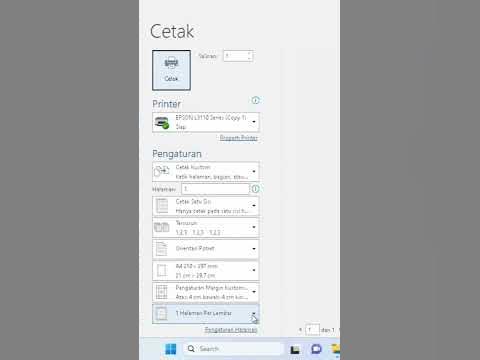
Setiap printer memiliki dialog pengaturan yang berbeda, namun prinsip dasarnya tetap sama: pilih ukuran kertas A5 pada opsi Paper Size. Jika printer tidak menampilkan A5, gunakan opsi Custom dan masukkan dimensi manual.
Pastikan opsi Fit to Page atau Scale to Fit dimatikan, karena hal ini dapat memaksa Word mengubah skala secara otomatis. Pilih kualitas cetak Normal atau High sesuai kebutuhan.
- Buka dialog Print dari Word.
- Pilih printer yang terhubung, klik Properties atau Preferences.
- Pilih Paper Size → A5 atau masukkan ukuran khusus.
Cara Cetak dengan Pilihan Skalasi
Jika printer tetap mengubah ukuran, gunakan opsi Actual Size atau 100% Scale pada jendela cetak. Pilihan ini memastikan setiap elemen diposisikan persis seperti yang terlihat di layar.
Beberapa driver menyediakan fitur Borderless yang dapat menambah area cetak, namun untuk A5 sebaiknya gunakan mode standar demi keakuratan margin. Lakukan preview sebelum mencetak massal untuk meminimalisir kesalahan.
- Di dialog Print, cari menu Scale atau Page Scaling.
- Pilih Actual Size atau 100%.
- Periksa tampilan preview, lalu klik Print.
Tips Tambahan untuk Hasil Optimal
Gunakan kertas berkualitas tinggi dengan berat minimal 80 gsm untuk menghindari sobek atau jamuran tinta. Kertas yang terlalu tipis dapat menyebabkan tinta menembus dan mengurangi ketajaman teks.
Jika mencetak banyak halaman, pertimbangkan untuk mengaktifkan Duplex Printing pada printer yang mendukung, sehingga sisi belakang kertas juga terpakai secara efisien. Selalu bersihkan kepala cetak secara berkala untuk menjaga konsistensi warna.
Kesimpulan
Mengubah dokumen Word dari ukuran A4 ke A5 tanpa perubahan memerlukan penyesuaian margin, pemilihan ukuran kertas yang tepat, dan pengaturan skala cetak yang akurat. Dengan mengikuti langkah‑langkah di atas, Anda dapat menghasilkan cetakan A5 yang rapi, profesional, dan bebas distorsi.
Terus perbarui driver printer dan gunakan kertas berkualitas untuk menjaga hasil cetak tetap optimal di tahun 2026 dan seterusnya.