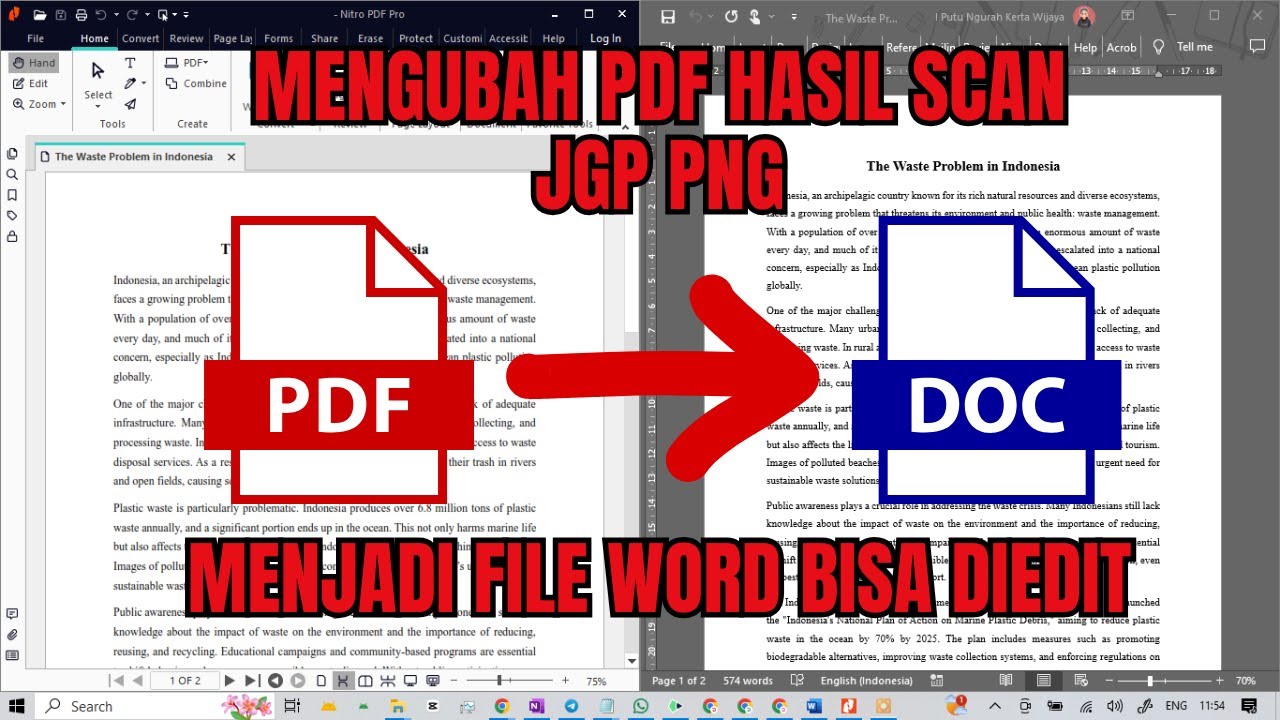
7 Rahasia Cara Scan PDF Diubah ke Word yang Terbukti Cepat dan Akurat Sebelum Deadline
Di era digital 2026, mengubah dokumen fisik menjadi format yang dapat diedit menjadi kebutuhan utama bagi pelajar, profesional, dan pebisnis. Memahami proses scan PDF yang tepat sebelum diubah ke Word dapat menghemat waktu serta meningkatkan kualitas hasil akhir. Artikel ini menyajikan langkah terstruktur serta tips tambahan untuk memastikan konversi berjalan mulus.
Langkah-langkah utama cara scan PDF diubah ke Word
Mengikuti urutan prosedur yang sistematis membantu mengurangi kesalahan yang sering muncul saat proses digitalisasi. Setiap tahapan memiliki peran kritis, mulai dari persiapan dokumen hingga penggunaan software konversi.
-
Persiapkan dokumen fisik dan bersihkan permukaannya; noda atau lipatan dapat memengaruhi kejelasan gambar hasil scan. Pastikan pencahayaan ruangan cukup dan gunakan alas putih untuk menambah kontras.
-
Pilih aplikasi pemindai yang mendukung Optical Character Recognition (OCR); fitur ini memungkinkan teks dalam gambar dikenali secara otomatis. Aplikasi populer seperti Adobe Scan atau Microsoft Lens menyediakan OCR gratis dengan akurasi tinggi.
-
Lakukan pemindaian dengan resolusi minimal 300 DPI; resolusi lebih tinggi menghasilkan detail yang lebih jelas, terutama untuk teks kecil. Hindari penggunaan mode kompresi berlebihan yang dapat menurunkan kualitas gambar.
-
Simpan hasil scan dalam format PDF berkualitas tinggi, pilih opsi “PDF tanpa kompresi” bila tersedia. Menggunakan nama file yang deskriptif memudahkan pencarian di kemudian hari.
-
Gunakan software konversi PDF ke Word, baik offline seperti ABBYY FineReader maupun layanan online terpercaya. Pastikan pilihan “Preserve Layout” aktif agar tata letak asli tetap terjaga.
Tips meningkatkan hasil scan agar konversi lebih akurat
Gunakan mode warna hitam-putih bila dokumen hanya berisi teks; ini mempercepat proses OCR dan mengurangi ukuran file. Pastikan scanner berada pada posisi sejajar dengan dokumen untuk menghindari distorsi sudut.
Jika dokumen memiliki kolom atau tabel, lakukan pemindaian satu halaman per kali dan pilih opsi “Detect Tables” pada aplikasi OCR. Hal ini membantu software memisahkan struktur tabel secara tepat.
Setelah pemindaian, tinjau preview untuk memastikan tidak ada bagian yang terpotong; perbaiki posisi dokumen sebelum menyimpan final. Memeriksa preview mengurangi kebutuhan edit ulang setelah konversi.
Alat dan aplikasi rekomendasi untuk proses scan dan konversi
Untuk hardware, scanner portabel dengan dukungan Wi‑Fi seperti Fujitsu ScanSnap iX1600 memberikan fleksibilitas tinggi dan kecepatan batch scanning. Model ini juga memiliki tombol satu sentuh untuk langsung menyimpan ke PDF.
Di sisi software, aplikasi gratis seperti Smallpdf atau iLovePDF menawarkan konversi cepat dengan antarmuka sederhana. Bagi pengguna yang membutuhkan keamanan ekstra, solusi berbayar seperti Nitro Pro menyediakan enkripsi file sebelum proses konversi.
Jika Anda lebih suka solusi berbasis AI, layanan online seperti Google Docs dapat membuka PDF dan mengekstrak teks secara otomatis, meski hasil formatnya kadang memerlukan penyesuaian manual. Pilihan ini cocok untuk dokumen singkat dengan kebutuhan cepat.
Manfaat mengubah PDF ke Word dalam konteks kerja dan pendidikan
Setelah PDF diubah ke Word, dokumen menjadi dapat diedit, memungkinkan penambahan komentar, revisi, atau penyesuaian layout tanpa harus memulai dari nol. Ini sangat berguna bagi tim yang bekerja kolaboratif menggunakan platform seperti Microsoft Teams.
Di lingkungan akademik, konversi mempermudah mahasiswa menyalin kutipan atau menyesuaikan format sitasi sesuai panduan universitas. Dokumen yang dapat diedit juga memudahkan pembuatan materi presentasi dengan menyalin teks langsung ke slide.
Kesalahan umum dan cara menghindarinya
Salah satu kesalahan paling umum adalah menggunakan resolusi terlalu rendah, yang menghasilkan teks kabur dan OCR gagal mengenali karakter. Selalu pilih minimal 300 DPI untuk dokumen teks standar.
Kesalahan lain adalah mengandalkan layanan konversi gratis yang menambahkan watermark atau membatasi ukuran file. Pilih layanan yang menawarkan konversi tanpa batas atau pertimbangkan software desktop untuk privasi data.
Kesimpulan
Dengan mengikuti langkah-langkah terstruktur, memanfaatkan aplikasi OCR yang tepat, serta menghindari kesalahan umum, proses cara scan PDF diubah ke Word dapat dilakukan secara efisien dan menghasilkan dokumen yang siap diedit. Implementasi tips ini akan meningkatkan produktivitas Anda dalam mengelola dokumen digital di tahun 2026.