Terbukti! 5 Cara Cepat Pakai file pendukung mengubah word ke pdf 2007 Sebelum Deadline
Transformasi dokumen menjadi format PDF kini lebih mudah dengan bantuan file pendukung yang tepat. Artikel ini menyajikan lima langkah terstruktur untuk mengubah Word ke PDF pada Office 2007 secara cepat.
1. Persiapan Dokumen Word 2007
Pastikan file Word yang akan dikonversi berada dalam format .doc atau .docx yang kompatibel dengan Office 2007. Periksa kembali tata letak, gambar, dan hyperlink agar tidak terjadi perubahan saat proses konversi.
Jika dokumen mengandung makro atau elemen interaktif, simpan versi bersih tanpa kode yang dapat mengganggu proses PDF. Menyimpan salinan cadangan juga penting untuk menghindari kehilangan data.
Langkah akhir pada tahap persiapan adalah memastikan semua font yang dipakai terinstal di sistem, karena font yang hilang dapat digantikan otomatis oleh PDF.
2. Memanfaatkan Fitur Save as PDF Bawaan
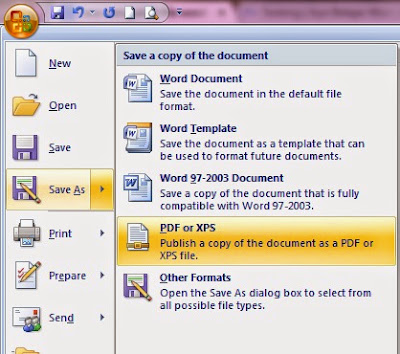
Office 2007 menyediakan add‑in resmi yang memungkinkan penyimpanan langsung ke PDF. Unduh dan instal Microsoft Save as PDF atau XPS dari situs resmi Microsoft jika belum terpasang.
Setelah add‑in terpasang, buka dokumen, pilih menu “File” lalu “Save As” dan pilih format PDF. Pilihan ini menghasilkan file PDF dengan kualitas yang hampir sama dengan dokumen asli.
Anda dapat mengatur opsi keamanan, seperti proteksi sandi, melalui dialog pengaturan PDF sebelum menyimpan. Fitur ini berguna untuk mengamankan informasi sensitif.
3. Menggunakan File Pendukung Pihak Ketiga
Ada sejumlah program gratis yang dapat berfungsi sebagai file pendukung mengubah Word ke PDF 2007, misalnya PDFCreator atau PrimoPDF. Program ini biasanya menawarkan lebih banyak kontrol atas resolusi dan kompresi.
Instal program pilihan, lalu pilih “Print” pada dokumen Word dan arahkan ke printer virtual yang disediakan oleh aplikasi tersebut. Proses ini menghasilkan PDF yang dapat disesuaikan ukuran filenya.
Beberapa aplikasi pihak ketiga juga mendukung batch conversion, memungkinkan konversi banyak dokumen sekaligus, sangat efisien untuk proyek besar.
4. Optimasi Ukuran File PDF
Setelah PDF dihasilkan, periksa ukuran file untuk memastikan tidak terlalu besar. Gunakan fitur kompresi gambar atau hapus metadata yang tidak diperlukan.
Jika file masih besar, pertimbangkan mengubah resolusi gambar menjadi 150 DPI atau menggunakan format JPEG untuk gambar raster. Hal ini dapat mengurangi ukuran secara signifikan tanpa mengorbankan kualitas visual.
Beberapa alat online gratis juga dapat memperkecil ukuran PDF, namun pastikan layanan tersebut terpercaya untuk melindungi kerahasiaan dokumen.
5. Verifikasi Kualitas dan Keamanan PDF
Langkah terakhir adalah membuka file PDF yang telah dibuat untuk memeriksa integritas konten. Pastikan teks dapat disalin, gambar tampil jelas, dan tautan berfungsi.
Jika dokumen membutuhkan tanda tangan digital, gunakan aplikasi PDF yang mendukung sertifikat digital. Tambahkan tanda tangan pada halaman yang diinginkan sebelum menyimpan final.
Setelah semua pengecekan selesai, simpan PDF di lokasi yang mudah diakses dan lakukan backup pada cloud storage untuk menghindari kehilangan data.
Kesimpulan
Dengan mengikuti lima langkah di atas, proses mengubah Word ke PDF pada Office 2007 menjadi lebih terstruktur dan aman. Memanfaatkan file pendukung resmi maupun pihak ketiga memberikan fleksibilitas sesuai kebutuhan.
Penting untuk selalu mengecek kualitas, ukuran, dan keamanan PDF sebelum distribusi, sehingga dokumen tetap profesional dan terpercaya.