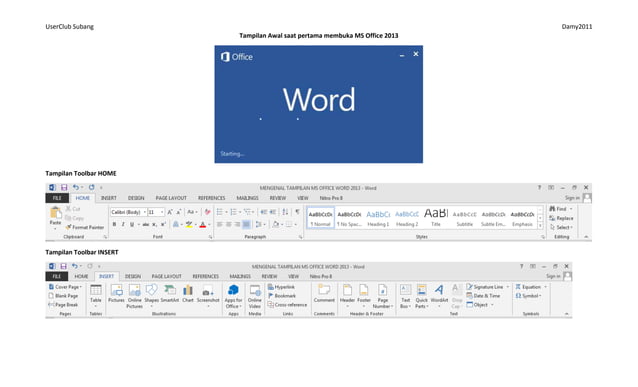
7 Rahasia Ternyata File Word Berubah Tampilan Menjadi Docx dan Cara Mengatasinya Sebelum Dokumen Rusak
Pernahkah Anda mengalami file Word tiba-tiba berubah tampilan menjadi docx? Masalah ini sering membuat pengguna bingung karena format dokumen terlihat berbeda dari sebelumnya. Perubahan ini biasanya terjadi karena pengaturan default aplikasi atau kesalahan saat menyimpan file.
Jangan khawatir, karena masalah ini sebenarnya mudah diatasi tanpa harus menguasai teknologi tinggi. Artikel ini akan membahas penyebab utama dan langkah-langkah praktis untuk mengembalikan tampilan file Word Anda seperti semula.
Apa Itu format docx dan Mengapa Berbeda?
Format DOCX adalah standar dokumen Microsoft Word yang digunakan sejak versi 2007 hingga saat ini. Format ini menggunakan kompresi XML yang membuat file lebih kecil dan kompatibel dengan berbagai perangkat.
Perbedaan utama dengan format DOC lama adalah struktur internalnya yang lebih modern. Jika file Anda berubah menjadi docx, sebenarnya itu bukan masalah serius, hanya perubahan ekstensi yang mempengaruhi cara Word menampilkan dokumen.
Penyebab File Word Berubah Tampilan Menjadi DOCX
- Pengaturan default Word yang disetel ke format DOCX sejak awal.
- Membuka file DOC lama dengan Word versi baru yang otomatis mengonversinya.
- Kesalahan saat menyimpan dengan memilih tipe file yang salah.
- Perangkat lunak pihak ketiga yang mengubah format secara otomatis.
Selain itu, sinkronisasi dengan layanan cloud seperti OneDrive atau Google Drive juga bisa memicu perubahan ini. Layanan tersebut sering kali menyimpan file dalam format terbaru agar mudah diakses dari berbagai perangkat.
Cara Mengatasi File Word Berubah Tampilan Menjadi DOCX
Anda tidak perlu panik karena ada beberapa metode sederhana untuk mengatasi masalah ini. Ikuti langkah-langkah berikut sesuai dengan kebutuhan Anda.
1. Ubah Pengaturan Default Word
Buka aplikasi Word lalu klik menu File dan pilih Opsi atau Options. Pada bagian Simpan atau Save, cari opsi Simpan file dalam format ini atau Save files in this format.
Pilih format yang Anda inginkan, misalnya Dokumen Word 97-2003 (.doc) jika ingin kembali ke format lama. Setelah itu klik OK dan restart Word agar pengaturan berlaku.
2. Gunakan Fitur Save As untuk Mengubah Format
Cara kedua adalah membuka file yang bermasalah lalu klik File dan pilih Save As. Pada kolom tipe file, pilih format yang diinginkan seperti .doc atau .docx sesuai kebutuhan.
Simpan file dengan nama baru agar tidak menimpa versi asli. Metode ini sangat efektif jika Anda hanya ingin mengubah satu file tertentu tanpa mengubah pengaturan global.
3. Periksa Ekstensi File di Windows Explorer
Kadang masalah tampilan terjadi karena ekstensi file tidak terlihat atau salah. Aktifkan fitur tampilkan ekstensi file dengan membuka File Explorer lalu klik tab View dan centang opsi File name extensions.
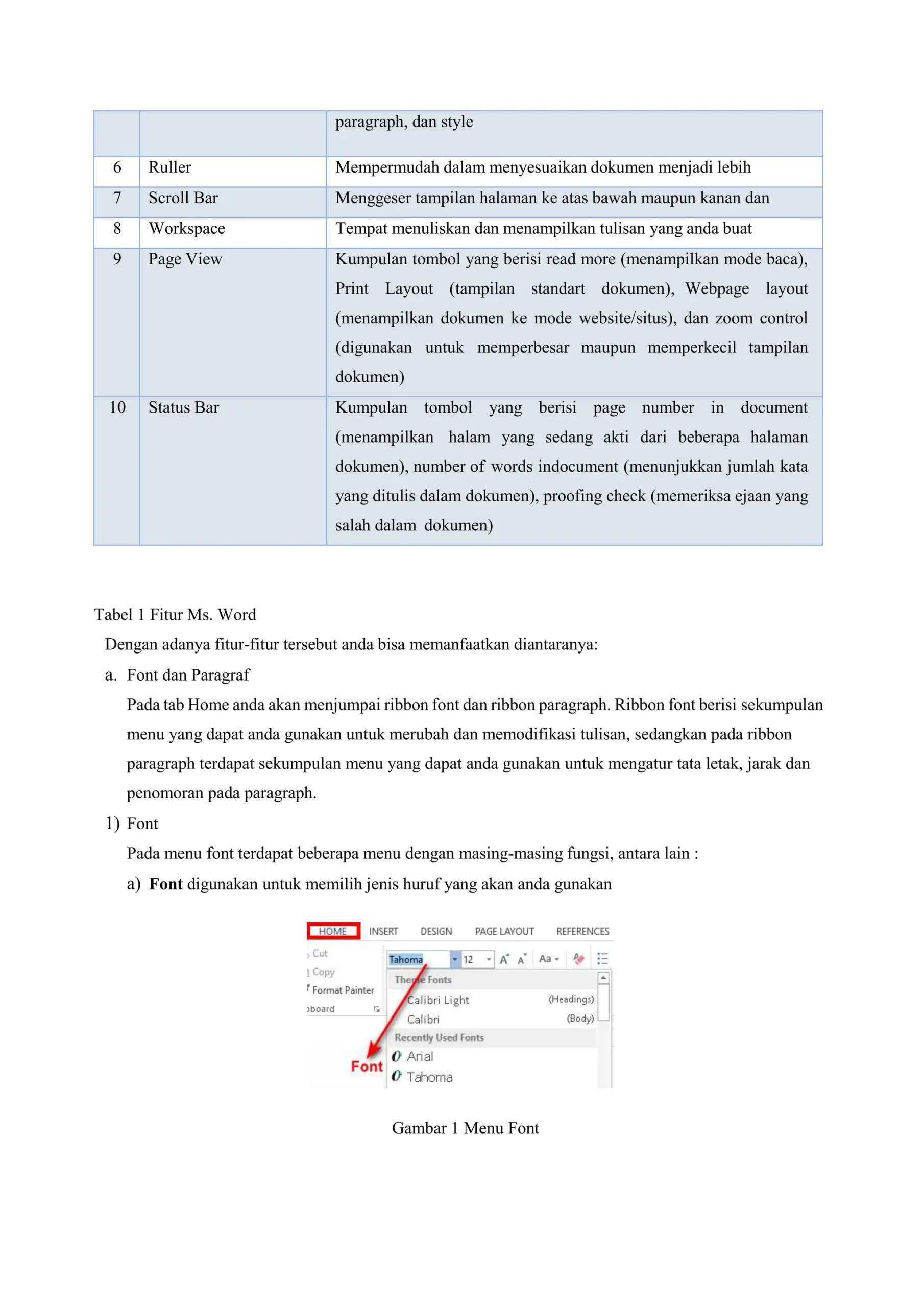
Setelah itu, Anda bisa melihat apakah file berakhiran .docx atau .doc. Jika ingin mengubahnya, klik kanan file lalu pilih Rename dan ganti ekstensinya secara manual.
4. Gunakan Konverter Online atau Offline
Jika cara manual tidak berhasil, gunakan layanan konverter daring seperti Zamzar atau Online-Convert. Anda juga bisa menggunakan software offline seperti LibreOffice yang mendukung banyak format dokumen.
Pastikan Anda memilih sumber yang terpercaya agar file tetap aman. Proses konversi biasanya hanya memakan waktu beberapa detik tergantung ukuran file.
5. Perbarui Aplikasi Microsoft Word
Terkadang bug pada versi Word lama menyebabkan tampilan file berubah tidak sesuai. Periksa pembaruan perangkat lunak dengan membuka File lalu Akun atau Account dan klik Opsi Pembaruan.
Pasang pembaruan terbaru agar semua fitur berjalan optimal. Pembaruan ini juga sering memperbaiki masalah kompatibilitas format yang mengganggu.
6. Nonaktifkan Sinkronisasi Cloud Sementara
Jika file tersimpan di OneDrive atau Google Drive, coba nonaktifkan sinkronisasi sesaat. Buka pengaturan aplikasi cloud dan pause sinkronisasi, lalu buka file langsung dari folder lokal.
Setelah itu, Anda bisa menyimpan file dengan format yang diinginkan sebelum mengaktifkan sinkronisasi kembali. Cara ini membantu mencegah perubahan otomatis oleh layanan cloud.
7. Gunakan Fitur Recovery Bawaan Word
Jika file rusak atau tidak terbuka dengan benar, gunakan fitur Open and Repair di Word. Klik File, lalu Open, pilih file yang bermasalah, dan klik panah di samping tombol Open untuk memilih opsi perbaikan.
Fitur ini akan mencoba memperbaiki struktur file yang korup. Setelah berhasil, simpan file dengan format yang Anda inginkan menggunakan Save As.
Kesimpulan
Perubahan file Word menjadi DOCX sebenarnya bukan masalah besar karena format ini justru lebih modern dan efisien. Namun, jika Anda tetap ingin kembali ke tampilan lama, ada banyak cara yang bisa dicoba sesuai kebutuhan.
Mulai dari mengubah pengaturan default, menggunakan Save As, hingga memanfaatkan konverter eksternal. Pilih metode yang paling mudah dan pastikan selalu membuat cadangan file sebelum melakukan perubahan besar.