7 Cara Mengubah Page Number di Word yang Jarang Diketahui, Ternyata Semudah Ini di Tahun 2026
mengubah nomor halaman di Microsoft Word sering kali menjadi kebutuhan penting saat menyusun dokumen formal seperti skripsi, laporan, atau makalah. Banyak pengguna yang masih bingung ketika harus memulai penomoran dari halaman tertentu atau mengubah format angka menjadi romawi.
Artikel ini akan memandu Anda langkah demi langkah untuk menguasai berbagai teknik pengaturan nomor halaman di Word. Dengan panduan praktis ini, Anda dapat menyelesaikan masalah penomoran dokumen tanpa harus bertanya pada orang lain.
Memahami Dasar Pengaturan Nomor Halaman di Word
Sebelum masuk ke langkah teknis, penting untuk memahami bahwa nomor halaman di Word dikendalikan melalui fitur Header & Footer. Setiap bagian dokumen dapat memiliki format penomoran yang berbeda-beda sesuai kebutuhan.
Anda juga perlu mengenal istilah section break yang berfungsi sebagai pemisah antar bagian dokumen. Dengan section break, Anda bisa membuat halaman pertama tanpa nomor atau memulai penomoran dari angka tertentu.
Mengenal Menu Insert dan Page Number
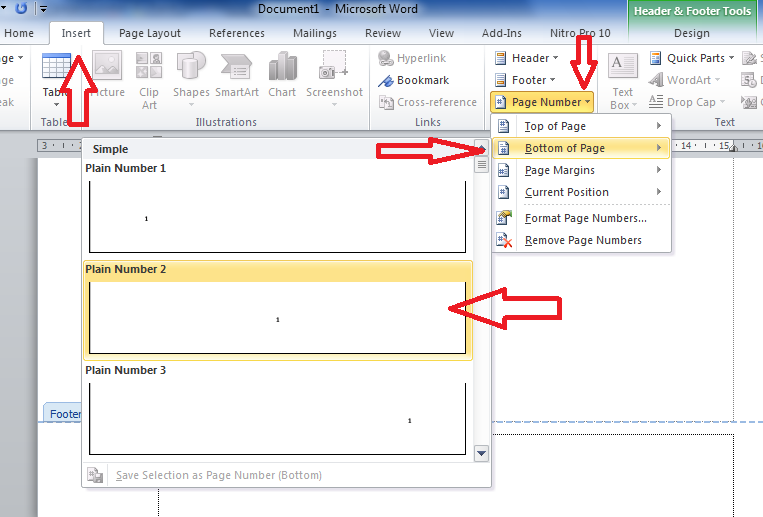
Langkah pertama yang harus Anda lakukan adalah membuka tab Insert pada menu ribbon di bagian atas jendela Word. Di sana, Anda akan menemukan ikon Page Number yang terletak di grup Header & Footer.
Klik ikon tersebut untuk melihat opsi penempatan nomor halaman seperti top of page, bottom of page, atau page margins. Pilih salah satu posisi yang sesuai dengan kebutuhan dokumen Anda.
Cara Mengubah Format Angka Nomor Halaman
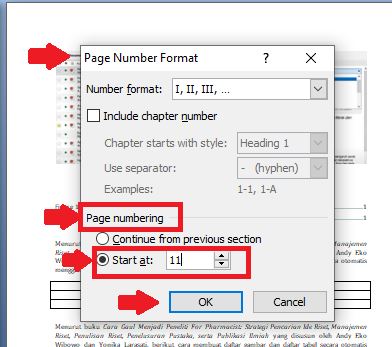
Mengubah format nomor halaman dari angka biasa menjadi angka romawi atau huruf sangat mudah dilakukan melalui menu Format Page Numbers. Fitur ini memungkinkan Anda menyesuaikan gaya penomoran tanpa harus menghapus dan membuat ulang.
Setelah Anda menyisipkan nomor halaman, klik kanan pada nomor tersebut dan pilih opsi Format Page Numbers. Pada jendela yang muncul, Anda dapat memilih format angka seperti 1, 2, 3 atau i, ii, iii sesuai kebutuhan dokumen.
Jangan lupa untuk menentukan nilai awal penomoran melalui opsi Start at jika Anda ingin memulai dari angka tertentu. Fitur ini sangat berguna ketika dokumen terdiri dari beberapa bagian yang harus dinomori secara terpisah.
Memulai Penomoran dari Halaman Tertentu
Salah satu masalah paling umum adalah keinginan untuk memulai nomor halaman dari halaman ketiga atau halaman setelah daftar isi. Untuk melakukan ini, Anda perlu menggunakan section break di akhir halaman sebelum halaman yang ingin dinomori.
Pertama, tempatkan kursor di akhir halaman sebelumnya, lalu buka tab Layout dan pilih Breaks. Kemudian pilih opsi Next Page untuk membuat section baru di halaman berikutnya.
Setelah section terpisah, klik dua kali pada area footer di halaman yang ingin dimulai penomorannya. Pastikan opsi Link to Previous dalam keadaan nonaktif agar penomoran tidak terhubung dengan section sebelumnya.
Menghilangkan Nomor Halaman pada Halaman Pertama
Anda juga bisa menghilangkan nomor halaman pada halaman pertama seperti halaman judul dengan mudah. Caranya adalah dengan mengaktifkan opsi Different First Page pada menu Header & Footer Tools.
Setelah opsi ini diaktifkan, nomor halaman pada halaman pertama akan otomatis disembunyikan. Nomor halaman tetap muncul mulai dari halaman kedua dengan urutan yang berkelanjutan.
Mengubah Posisi dan Tampilan Nomor Halaman
Selain format angka, Anda juga dapat mengubah posisi nomor halaman agar berada di tengah, kiri, atau kanan sesuai dengan gaya dokumen. Posisi ini bisa diatur melalui opsi Alignment pada menu Format Page Numbers.
Untuk mengubah posisi, klik dua kali pada nomor halaman di area footer atau header, lalu gunakan tombol alignment di toolbar. Anda juga bisa menambahkan garis pembatas atau simbol tertentu pada nomor halaman untuk mempercantik tampilan.
Jika Anda ingin menggunakan nomor halaman dengan format yang lebih kompleks seperti “Halaman 1 dari 10”, gunakan opsi Quick Parts pada menu Insert. Fitur ini memungkinkan Anda menambahkan total halaman secara otomatis di samping nomor halaman aktif.
Kesimpulan
Mengubah nomor halaman di Word sebenarnya tidak sulit jika Anda memahami konsep dasar section dan format penomoran. Dengan mengikuti langkah-langkah di atas, Anda dapat mengatur nomor halaman sesuai kebutuhan dokumen apa pun.
Praktikkan langsung pada dokumen Anda agar semakin terbiasa dengan setiap fitur yang tersedia. Semakin sering Anda mencoba, semakin cepat Anda menguasai cara mengubah page number di Word dengan berbagai variasinya.