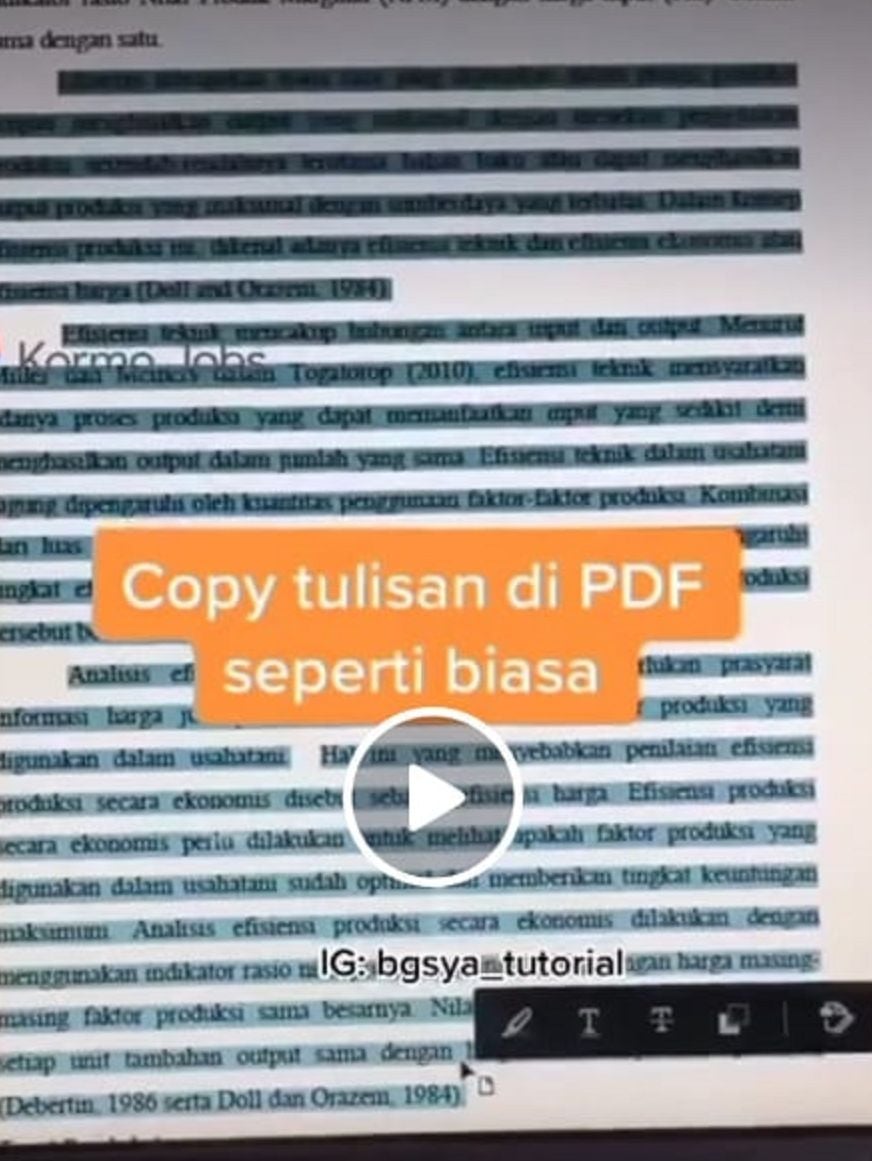
Terbukti 5 Solusi Cepat Jarang Diketahui untuk pdf saat di copy ke word berubah simbol
Banyak pengguna menemukan bahwa ketika menyalin teks dari file PDF ke Microsoft Word, simbol-simbol khusus tiba-tiba berubah menjadi karakter aneh. Fenomena ini dapat mengganggu proses editing dan menurunkan profesionalitas dokumen.
Mengapa Simbol Berubah Saat Menyalin PDF ke Word
-
Pemrosesan PDF melibatkan encoding karakter yang berbeda dari standar ASCII yang dipakai Word.
Jika encoding tidak cocok, karakter khusus seperti tanda centang atau huruf Yunani akan terdistorsi.
-
PDF sering menyimpan glyph sebagai gambar vektor, bukan teks yang dapat diinterpretasi langsung.
Ketika Word mencoba mengonversi gambar vektor menjadi teks, hasilnya biasanya berupa simbol tak dikenali.
-
Beberapa PDF dibuat dengan proteksi atau lapisan keamanan yang memaksa konversi menggunakan algoritma pihak ketiga.
Algoritma tersebut belum tentu mengenali semua simbol, sehingga muncul karakter pengganti.
-
Versi perangkat lunak yang berbeda dapat menginterpretasikan font internal PDF secara tidak konsisten.
Perbedaan versi Word atau PDF reader menambah kemungkinan terjadinya perubahan simbol.
Faktor Teknis yang Memicu Perubahan Simbol
-
Encoding Unicode vs ANSI menjadi sumber utama ketidaksesuaian karakter.
PDF yang menggunakan Unicode dapat kehilangan informasi saat Word mengasumsikan ANSI sebagai default.
-
Font yang tidak ter-embed dalam PDF membuat Word mengganti font dengan yang tersedia di sistem.
Penggantian ini sering menghasilkan simbol yang mirip tetapi tidak identik.
-
Penggunaan ligatur atau karakter khusus dalam bahasa tertentu menambah kompleksitas konversi.
Word tidak selalu memiliki aturan ligatur yang sama, sehingga karakter terpecah menjadi simbol terpisah.
-
Layer teks yang tersembunyi atau berada di belakang gambar dapat terabaikan saat proses copy.
Akibatnya, teks yang terlihat di PDF tidak muncul di Word, melainkan digantikan oleh placeholder.
Cara Mengatasi dan Mempertahankan Format Asli
-
Gunakan fitur “Paste Special” di Word dan pilih opsi “Unformatted Text”.
Hanya 5 Detik Cara Merapikan Hasil Copy dari PDF ke Microsoft Word Pilihan ini memaksa Word menyalin hanya karakter dasar tanpa format font yang menimbulkan konflik.
-
Konversi PDF ke Word menggunakan aplikasi pihak ketiga yang mendukung embedding font.
Software seperti Adobe Acrobat Pro atau Nitro PDF dapat menghasilkan file .docx dengan simbol yang tetap.
-
Aktifkan opsi “Embed all fonts” saat menyimpan PDF asal.
Dengan font ter-embed, Word memiliki akses langsung ke bentuk glyph yang tepat.
-
Ubah encoding dokumen Word menjadi Unicode (UTF-8) sebelum menempelkan teks.
Pengaturan ini dapat dilakukan di menu “File > Options > Advanced > General”.
Tips Memaksimalkan Proses Copy‑Paste PDF ke Word
-
Selalu periksa preview sebelum menempelkan konten ke dokumen akhir.
Jika simbol terlihat aneh, lakukan koreksi pada langkah sebelumnya.
-
Gunakan shortcut Ctrl+Shift+V pada versi Word yang mendukung “Paste as plain text”.
Shortcut ini mempercepat proses tanpa harus membuka menu tambahan.
-
Simpan PDF dalam format teks (PDF/A) bila memungkinkan.
Format ini dirancang untuk keawetan data dan meminimalkan kehilangan simbol.
-
Lakukan pemeriksaan manual terhadap simbol kritis seperti tanda mata uang atau karakter matematika.
Penggantian manual menggunakan simbol Unicode memastikan akurasi akhir.
Kesimpulan
Perubahan simbol saat menyalin PDF ke Word biasanya dipicu oleh perbedaan encoding, ketidakhadiran font, dan batasan konversi standar. Dengan memahami faktor teknis dan menerapkan solusi seperti Paste Special, konversi yang akurat dapat dicapai.
Menggunakan alat konversi profesional, meng-embed font, serta memeriksa hasil secara teliti akan menjaga integritas dokumen, sehingga pekerjaan Anda tetap profesional di tahun 2026.