3D Pinball Space Cadet Hilang dari Windows, Cara Pengaturan Space Pada Word Tidak Berubah
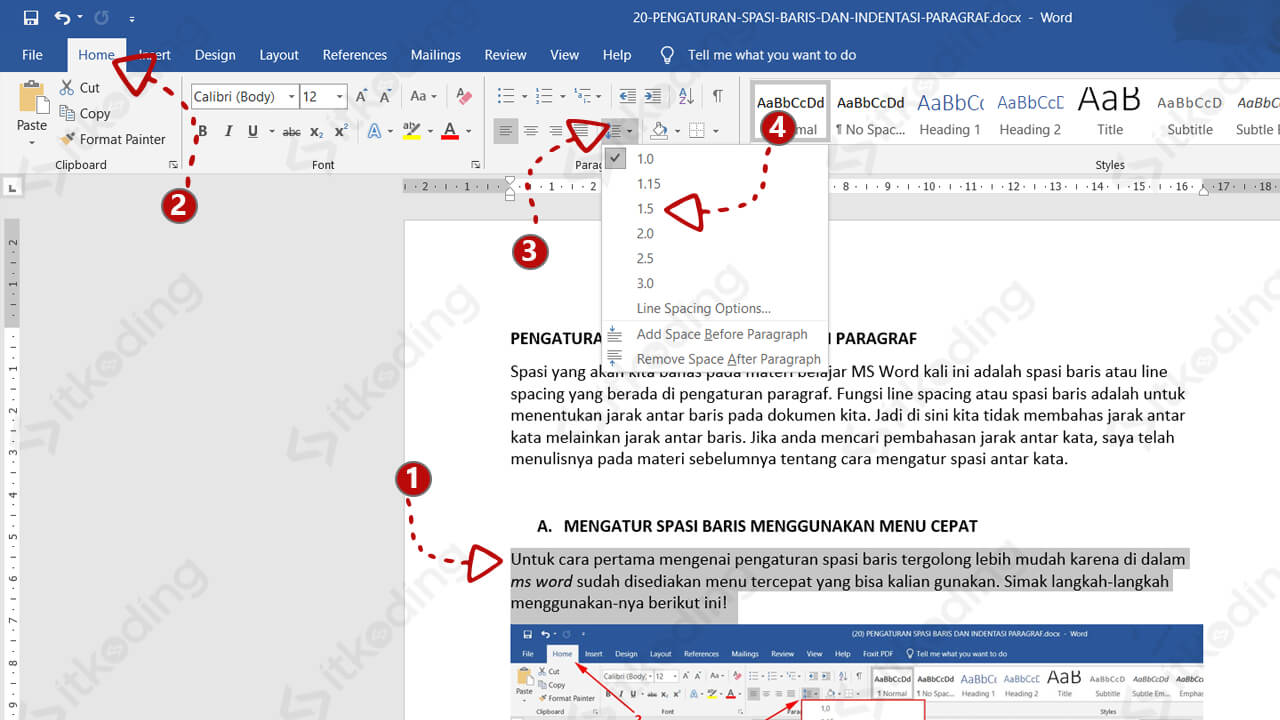
Pengguna Microsoft Word seringkali menemui kebingungan ketika mengubah ukuran spasi namun hasilnya tetap sama. Fenomena ini dapat mengganggu produktivitas, terutama saat menyiapkan dokumen penting. Artikel ini mengupas akar masalah dan memberikan langkah penyelesaian yang terbukti efektif pada tahun 2026.
Mengapa Pengaturan Space Sering Tidak Berubah
Microsoft Word menyimpan beberapa pengaturan secara tersembunyi di dalam gaya (style) default, sehingga perubahan manual pada paragraf tidak selalu berlaku. Ketika gaya tersebut mengendalikan spasi, nilai yang Anda masukkan di toolbar akan tertimpa secara otomatis.
Selain itu, kompatibilitas antara dokumen lama (format .doc) dan versi terbaru (format .docx) dapat menimbulkan konflik pada metadata spasi. Konflik ini membuat Word menolak memperbarui nilai yang dimasukkan oleh pengguna.
5 Penyebab Umum Pengaturan Space pada Word Tidak Berubah
-
Gaya (Style) yang Mengatur Spasi Secara Otomatis. Jika paragraf Anda ditetapkan pada gaya “Normal” atau “Heading”, nilai spasi pada gaya tersebut akan menggantikan nilai yang Anda ubah secara manual.
-
Penggunaan Template yang Memaksa Spasi Tertentu. Banyak organisasi menyebarkan template berisi pengaturan spasi yang dikunci, sehingga setiap dokumen baru mewarisi aturan tersebut.
-
Bug Floating‑Point pada Sistem 64‑Bit. Seperti yang pernah terjadi pada game klasik 3D Pinball Space Cadet, kesalahan pembulatan angka desimal dapat memengaruhi perhitungan spasi dalam rendering teks.
-
Pengaturan Dokumen yang Di‑Override oleh Add‑in atau Macro. Beberapa add‑in menambahkan aturan spasi default yang menimpa perubahan pengguna.
-
Penggunaan Format “Compressed” pada File PDF yang Dikonversi Kembali ke Word. Proses konversi dapat mengunci nilai spasi sehingga tidak dapat diubah lagi.
Cara Mengatasi Pengaturan Space yang Tidak Berubah
Langkah pertama adalah memeriksa dan mengubah gaya yang diterapkan pada paragraf. Buka panel “Style”, pilih “Modify”, lalu sesuaikan pengaturan spasi di bagian “Paragraph”.
Kedua, pastikan dokumen tidak menggunakan template yang mengunci spasi. Pilih “File > Options > Add‑ins” dan nonaktifkan template yang tidak diperlukan.
Ketiga, jika Anda bekerja pada sistem 64‑bit, aktifkan opsi “Compatibility Mode” untuk dokumen lama. Ini membantu menghindari bug pembulatan yang memengaruhi spasi.
Keempat, matikan semua macro atau add‑in yang tidak dikenal melalui “File > Options > Trust Center”. Hal ini mencegah nilai spasi di‑override secara otomatis.
Kelima, setelah mengedit, simpan dokumen dalam format .docx terbaru. Format ini menyimpan metadata spasi secara lebih konsisten dibandingkan .doc lama.
Tips Tambahan dari Dunia Game Retro
Seperti tim pengembang yang menambahkan batas FPS pada 3D Pinball Space Cadet untuk mengurangi beban prosesor, Anda dapat membatasi “refresh” tampilan Word dengan menonaktifkan “AutoFit”. Ini memberi ruang bagi sistem untuk memproses perubahan spasi tanpa gangguan.
Selain itu, gunakan “Print Layout” alih-alih “Web Layout” saat mengatur spasi. Mode cetak menampilkan hasil akhir yang lebih akurat, mirip dengan cara developer menguji game pada resolusi asli untuk menghindari bug visual.
Terakhir, selalu backup dokumen sebelum melakukan perubahan besar pada gaya atau template. Jika sesuatu gagal, Anda dapat kembali ke versi sebelumnya tanpa kehilangan data, seperti cara komunitas retro menyimpan file exe asli sebelum memodifikasi.
Kesimpulan
Pengaturan space pada Word tidak berubah biasanya disebabkan oleh gaya yang mengendalikan spasi, template yang terkunci, atau bug teknis serupa yang pernah terjadi pada game klasik. Dengan memeriksa gaya, menonaktifkan add‑in, dan menyimpan dalam format modern, Anda dapat mengembalikan kontrol penuh atas spasi dokumen.
Ikuti langkah‑langkah praktis di atas untuk memastikan dokumen Anda tampil rapi dan profesional, tanpa harus berurusan lagi dengan spasi yang membandel.