Ternyata Ini Cara Pintas Mengubah Huruf Depan Saja yang Besar di Word yang Sangat Cepat
{
“title”: “Cara Pintas Mengubah Huruf Depan Saja yang Besar di Word dengan Cepat”,
“content “
Menulis dokumen panjang seringkali membuat kita lelah dalam memperhatikan detail penggunaan huruf kapital. Mengoreksi satu per satu kata secara manual tentu akan membuang banyak waktu berharga Anda.
Kabar baiknya, Microsoft Word memiliki fitur tersembunyi yang sangat membantu produktivitas kerja. Anda bisa mempelajari cara pintas mengubah huruf depan saja yang besar di Word melalui panduan lengkap berikut ini.
Menggunakan Fitur Change Case untuk mengubah huruf kapital
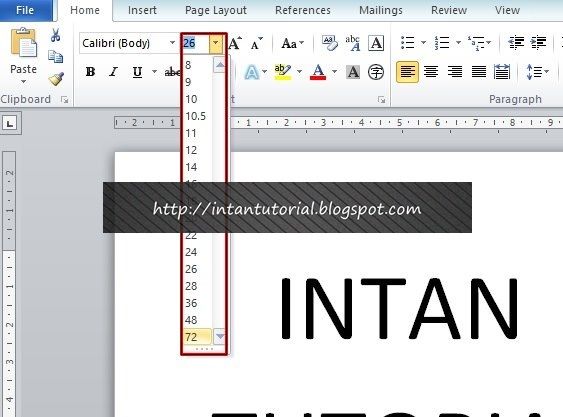
Langkah pertama yang paling mudah adalah menggunakan menu Change Case yang tersedia pada tab Home. Fitur ini dirancang khusus untuk memanipulasi format teks secara otomatis tanpa perlu mengetik ulang.
Anda cukup memblok seluruh teks yang ingin diperbaiki terlebih dahulu. Setelah itu, klik ikon Aa yang terletak di bagian atas layar perangkat Anda.
Pilihan Format Capitalize Each Word
Di dalam menu tersebut, terdapat opsi bernama Capitalize Each Word yang sangat berguna. Opsi ini akan mengubah huruf pertama pada setiap kata menjadi huruf besar secara instan.
Ini adalah solusi paling efektif jika Anda sedang mengerjakan judul artikel atau nama orang. Anda tidak perlu lagi menekan tombol shift satu per satu untuk setiap kata.
Rahasia Menggunakan Shortcut Keyboard di Microsoft Word
Bagi pengguna profesional, menggunakan mouse seringkali dianggap kurang efisien saat bekerja dengan dokumen besar. Anda bisa memanfaatkan kombinasi tombol keyboard untuk hasil yang jauh lebih cepat.
Gunakan kombinasi tombol Shift dan F3 secara bergantian pada teks yang sudah dipilih. Tekan tombol tersebut berulang kali untuk berpindah di antara tiga mode utama.
Memahami Tiga Mode Perubahan Teks
Mode pertama adalah mengubah semua huruf menjadi huruf kecil secara menyeluruh. Mode kedua adalah mengubah semua huruf menjadi huruf kapital besar semua.
Mode ketiga adalah mode yang paling dicari yaitu mengubah huruf depan saja yang besar. Dengan menekan Shift dan F3, Anda akan menemukan format yang diinginkan dalam hitungan detik.
Tips Tambahan untuk Merapikan Dokumen Profesional
Selain menggunakan shortcut, Anda juga bisa memanfaatkan fitur AutoCorrect yang sudah tertanam di sistem. Fitur ini secara otomatis memperbaiki huruf kapital di awal kalimat saat Anda menekan spasi.
Pastikan pengaturan AutoCorrect Anda sudah dalam posisi aktif agar pekerjaan menjadi lebih ringan. Hal ini akan sangat membantu saat Anda sedang menyusun laporan resmi atau karya ilmiah.
Menggunakan Fungsi Replace untuk Perubahan Massal
Jika Anda ingin mengubah kata tertentu secara konsisten di seluruh dokumen, gunakanlah fitur Find and Replace. Masukkan kata yang salah dan ganti dengan kata yang sudah memiliki format huruf kapital yang benar.
Metode ini sangat berguna jika terdapat kesalahan penulisan nama instansi atau istilah teknis yang berulang. Anda bisa menyelesaikan pekerjaan dalam hitungan detik meskipun dokumen mencapai ratusan halaman.
Tabel Perbandingan Metode Perubahan Huruf
| Metode | Kecepatan | Kemudahan Penggunaan | Kegunaan Utama |
|---|---|---|---|
| Menu Change Case | Sedang | Sangat Mudah | Judul dan Nama |
| Shortcut Shift + F3 | Sangat Cepat | Mudah | Perubahan Cepat |
| AutoCorrect | Otomatis | Sangat Mudah | Awal Kalimat |
| Find and Replace | Cepat | Menengah | Kata Berulang |
Kesimpulan
Memahami cara pintas mengubah huruf depan saja yang besar di Word akan meningkatkan efisiensi kerja Anda secara signifikan. Jangan ragu untuk mengeksplorasi berbagai fitur otomatisasi yang tersedia di dalam perangkat lunak ini.
Dengan menguasai teknik shortcut dan menu Change Case, dokumen Anda akan terlihat jauh lebih profesional. Selamat mencoba dan tingkatkan produktivitas menulis Anda sekarang juga.
“,
“meta”: “Pelajari cara pintas mengubah huruf depan saja yang besar di Word dengan cepat menggunakan shortcut keyboard dan fitur Change Case untuk dokumen profesional.”,
“lsi”: “microsoft word, huruf kapital, shortcut keyboard, edit teks, produktivitas kerja, format dokumen”
}