7 Cara Mengubah Page Section di Word yang Jarang Diketahui Wajib Tahu di Tahun 2026
Mengubah page section di Word adalah keterampilan penting untuk mengatur tata letak dokumen secara profesional. Dengan memahami cara ini, Anda bisa membuat dokumen dengan format halaman yang berbeda dalam satu file.
Page section memungkinkan Anda menerapkan orientasi, margin, atau header yang unik pada bagian tertentu. Artikel ini akan memandu Anda langkah demi langkah untuk menguasai fitur tersebut.
Apa Itu Page Section di Word
Page section adalah bagian dokumen yang dapat diatur secara independen dari bagian lainnya. Setiap section memiliki pengaturan tata letak sendiri seperti margin, ukuran kertas, dan header.
Dengan section break, Anda tidak perlu membuat file terpisah untuk setiap format halaman. Fitur ini sangat berguna untuk laporan, skripsi, atau buku yang membutuhkan variasi halaman.
Cara Membuat Section Break Baru
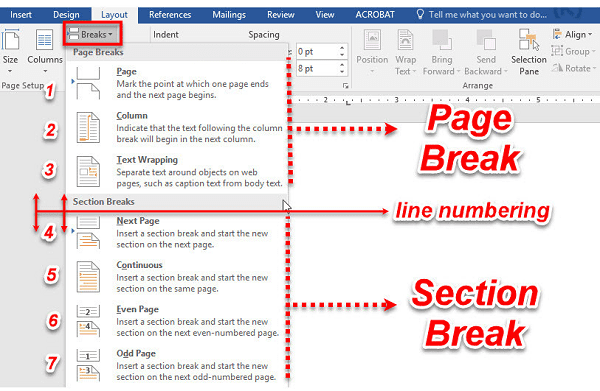
Langkah pertama adalah menempatkan kursor di titik awal section baru. Buka tab Layout di ribbon Word dan klik Breaks.
Pilih jenis section break yang sesuai dengan kebutuhan dokumen Anda. Ada beberapa opsi seperti Next Page, Continuous, Even Page, dan Odd Page.
Jenis Section Break yang Tersedia
- Next Page: Memulai section baru di halaman berikutnya.
- Continuous: Memulai section baru di halaman yang sama.
- Even Page: Memulai section baru di halaman genap berikutnya.
- Odd Page: Memulai section baru di halaman ganjil berikutnya.
Setelah memilih, Word akan menambahkan section break secara otomatis. Anda bisa melihatnya dengan mengaktifkan Show/Hide di tab Home.
Cara Mengubah Pengaturan Page Section
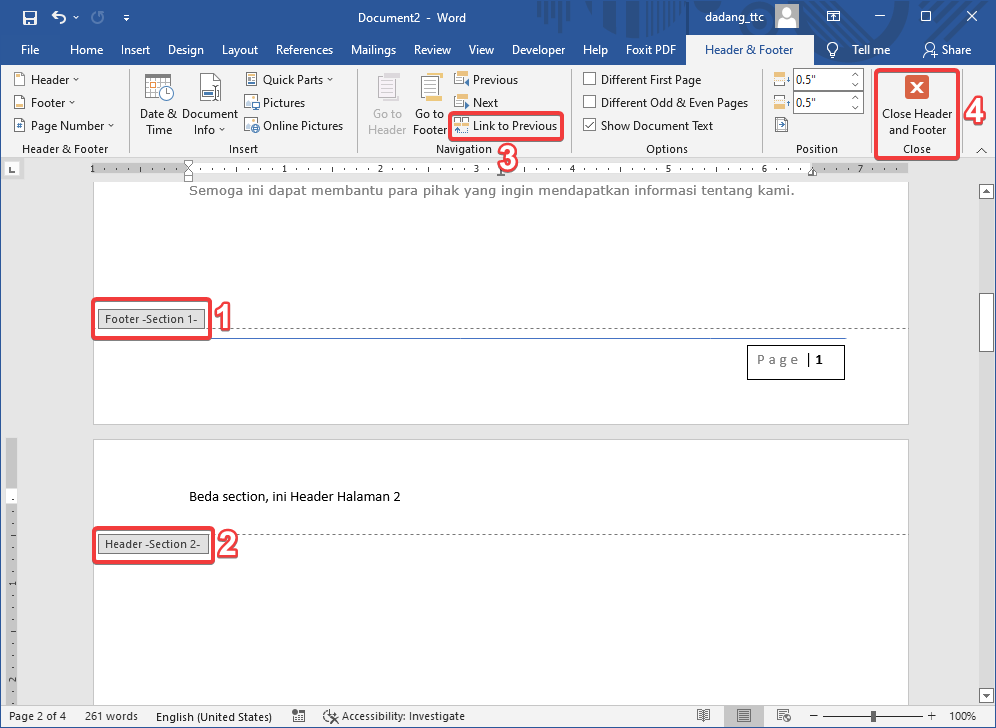
Setelah section break terpasang, klik dua kali di area header atau footer untuk mengakses pengaturan. Di tab Design, pastikan Link to Previous tidak aktif untuk memutus hubungan antar section.
Anda bisa mengubah orientasi halaman, margin, atau ukuran kertas hanya untuk section tertentu. Pilih section yang diinginkan lalu buka tab Layout untuk menyesuaikan properti halaman.
Mengubah Orientasi Halaman per Section
Klik di dalam section yang ingin diubah orientasinya. Buka tab Layout, klik Orientation, lalu pilih Portrait atau Landscape.
Perubahan hanya akan berlaku untuk section tersebut, bukan seluruh dokumen. Ini berguna untuk menyisipkan tabel lebar atau gambar besar di tengah laporan.
Mengatur Margin Berbeda per Section
Pilih section yang diinginkan dengan mengklik di dalamnya. Buka tab Layout, klik Margins, lalu pilih Custom Margins.
Atur nilai margin atas, bawah, kiri, dan kanan sesuai kebutuhan. Klik OK untuk menerapkan perubahan hanya pada section aktif.
Membuat Header dan Footer Berbeda
Klik dua kali di area header atau footer pada section yang ingin diubah. Di tab Design, nonaktifkan tombol Link to Previous agar header tidak terhubung dengan section sebelumnya.
Anda bisa mengetik teks atau menyisipkan elemen lain secara independen. Ulangi proses ini untuk setiap section yang membutuhkan header unik.
Cara Menghapus atau Menggabungkan Section
Untuk menghapus section break, tampilkan tanda paragraf dengan mengklik Show/Hide. Temukan garis section break yang ingin dihapus, lalu tekan tombol Delete.
Perhatikan bahwa menghapus section break akan menggabungkan pengaturan dua section menjadi satu. Pastikan Anda sudah mengecek format halaman sebelum menghapusnya.
Tips Mengelola Page Section di Word
Gunakan nama yang jelas untuk setiap section jika dokumen Anda panjang. Anda bisa memberi label di header atau menggunakan bookmark untuk navigasi cepat.
Selalu simpan salinan dokumen sebelum melakukan perubahan besar pada section. Ini akan membantu Anda kembali ke versi awal jika terjadi kesalahan.
Praktikkan pembuatan section break pada dokumen sederhana terlebih dahulu. Setelah terbiasa, Anda bisa menerapkannya pada proyek yang lebih kompleks.
Kesimpulan
Mengubah page section di Word memberikan fleksibilitas tinggi dalam mengatur tata letak dokumen. Dengan mengikuti langkah-langkah di atas, Anda bisa membuat dokumen dengan format halaman yang bervariasi.
Kuasai fitur ini untuk meningkatkan kualitas laporan, makalah, atau buku Anda. Semakin sering berlatih, semakin mahir Anda dalam mengelola section break di Word.