Terungkap Rahasia 5 Cara Cepat pdf diubah ke microsoft word Tanpa Batasan di Tahun 2026
Menyiapkan dokumen digital kini lebih fleksibel, terutama bila Anda sering beralih antara format PDF dan Word. Banyak profesional menginginkan cara cepat dan akurat untuk mengonversi file tanpa kehilangan tata letak.
Artikel ini membahas langkah‑langkah praktis mengubah PDF ke Microsoft Word pada 2026.”,
“
1. Pilih alat konversi online Terpercaya
Berbagai layanan daring menawarkan konversi gratis, namun kualitasnya bervariasi.
Pilih platform yang memiliki ulasan positif dan kebijakan privasi jelas untuk melindungi data sensitif. Pastikan situs tersebut mendukung ukuran file yang Anda butuhkan, terutama untuk dokumen besar.”,
“
Beberapa penyedia populer menyediakan opsi batch conversion, yang mempercepat proses bila Anda memiliki banyak PDF sekaligus.
Fitur preview hasil konversi membantu Anda mengecek akurasi sebelum mengunduh file Word. Selalu periksa apakah layanan tersebut menghapus file setelah selesai untuk menjaga keamanan.
“,
“
2. Manfaatkan aplikasi desktop dengan Fitur OCR
Jika PDF Anda berupa gambar hasil scan, teknologi OCR (Optical Character Recognition) menjadi kunci. Aplikasi desktop modern dapat mengenali teks secara otomatis dan menyimpannya dalam format .docx.
Pilih software yang mendukung bahasa Indonesia untuk hasil yang lebih tepat.”,
“
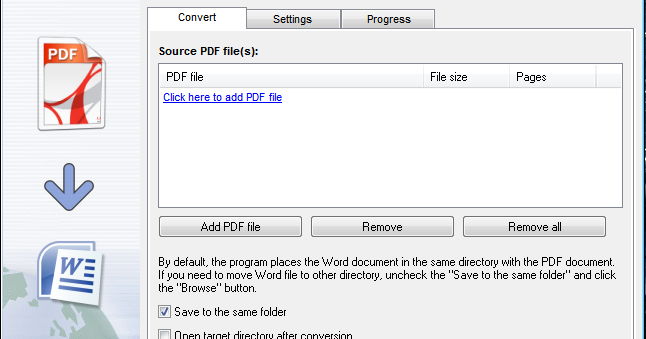
Keunggulan aplikasi desktop terletak pada kecepatan dan kontrol penuh atas proses konversi. Anda dapat menyesuaikan pengaturan seperti margin, font, dan header sebelum mengekspor.
Selain itu, banyak program menawarkan integrasi dengan Microsoft Office untuk sinkronisasi langsung.
“,
“
3. Optimalkan Hasil Konversi dengan Penyuntingan Manual
Setelah PDF berhasil diubah menjadi Word, periksa kembali tata letak, tabel, dan gambar. Beberapa elemen kompleks sering kali mengalami pergeseran kecil yang perlu diperbaiki.
Gunakan fitur “Track Changes” di Word untuk melacak revisi secara efisien.”,
“
Jika dokumen mengandung footnote atau referensi, pastikan nomor urut tetap konsisten. Penyesuaian format paragraf seperti spasi dan indentasi dapat meningkatkan keterbacaan.
Simpan versi final dalam format .docx dan, bila diperlukan, kembali ke PDF untuk distribusi.
“,
“
4. Automasi Konversi dengan Skrip atau Makro
Bagi pengguna yang membutuhkan konversi rutin, otomasi menjadi solusi hemat waktu. Bahasa pemrograman seperti Python menyediakan library seperti PyPDF2 dan python-docx untuk proses batch.
Dengan menulis skrip sederhana, Anda dapat mengonversi ratusan file dalam hitungan menit.”,
“
Makro di Microsoft Word juga dapat merekam langkah konversi dan menerapkannya pada dokumen berikutnya. Pastikan skrip Anda menyertakan pengecekan error untuk menghindari file korupsi.
Dokumentasikan setiap tahap automasi agar mudah dipelihara di masa depan.
“,
“
5. Pertimbangkan Keamanan dan Kepatuhan Data
Dokumen penting sering kali mengandung informasi rahasia yang harus dilindungi. Pilih layanan yang menawarkan enkripsi SSL selama proses upload dan download.
Simpan file hasil konversi di lokasi yang aman, misalnya drive terenkripsi atau cloud dengan otentikasi dua faktor.”,
“
Jika Anda bekerja dalam lingkungan regulasi seperti GDPR atau HIPAA, pastikan alat konversi memenuhi standar kepatuhan. Audit log aktivitas konversi dapat membantu melacak siapa yang mengakses data.
Selalu hapus file sementara setelah selesai untuk mencegah kebocoran informasi.
“,
“
Kesimpulan
Mengubah PDF ke Microsoft Word pada 2026 dapat dilakukan dengan berbagai metode, mulai dari layanan online hingga aplikasi desktop dengan OCR. Memilih alat yang tepat, memeriksa hasil konversi, dan mengamankan data merupakan langkah penting untuk hasil yang profesional. Dengan mengikuti panduan ini, Anda dapat meningkatkan produktivitas tanpa mengorbankan kualitas dokumen.
Terus ikuti perkembangan teknologi konversi untuk memanfaatkan fitur baru yang lebih cepat dan akurat. Selamat mencoba dan semoga proses konversi Anda semakin efisien.