Ternyata Selama Ini Salah! 5 Cara Agar Spasi Tidak Renggang di Word 2026
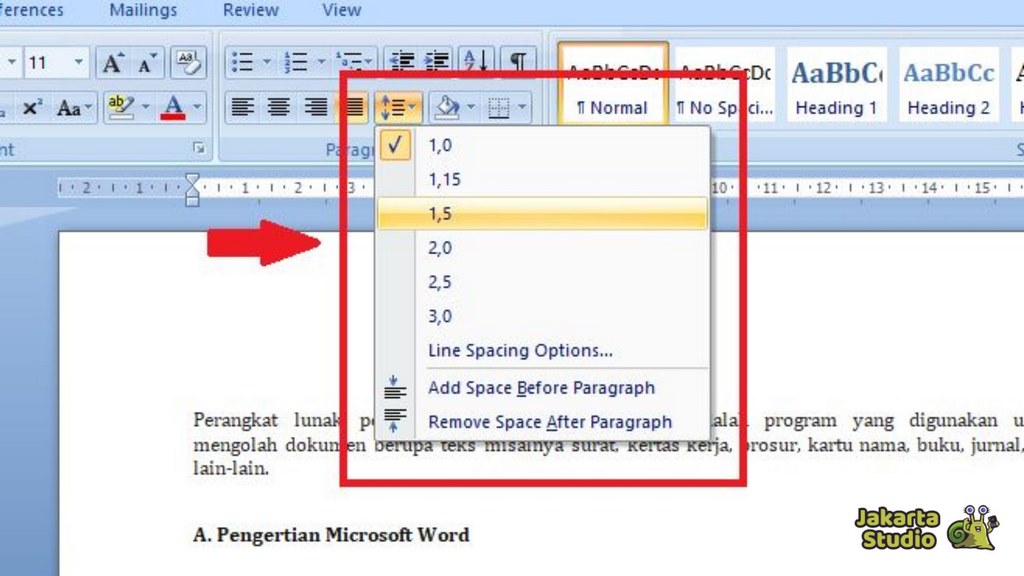
Banyak pengguna Microsoft Word mengalami masalah spasi yang terlalu renggang saat mengetik atau menyalin teks. Kondisi ini sering mengganggu tampilan dokumen dan membuatnya tidak rapi. Artikel ini akan membahas beberapa cara efektif untuk mengatasi spasi renggang di Word.
Masalah spasi renggang biasanya terjadi karena pengaturan alignment atau karakter yang tidak sesuai. Dengan memahami penyebabnya, Anda bisa memperbaikinya dengan cepat. Berikut adalah langkah-langkah praktis yang bisa Anda terapkan.
1. Gunakan Alignment rata kiri
Penyebab utama spasi renggang adalah penggunaan alignment justify yang meratakan teks kiri dan kanan. Word secara otomatis menambah spasi antar kata untuk memenuhi lebar baris. Solusi paling sederhana adalah mengganti alignment menjadi rata kiri.
Caranya mudah, blok teks yang bermasalah lalu klik ikon Align Left di tab Home. Anda juga bisa menggunakan shortcut keyboard Ctrl+L untuk Windows atau Command+L di Mac. Setelah itu, spasi antar kata akan kembali normal tanpa celah besar.
Meskipun justify membuat dokumen terlihat formal, rata kiri lebih nyaman dibaca untuk paragraf pendek. Gunakan justify hanya jika diperlukan, misalnya untuk makalah atau laporan resmi yang membutuhkan tata letak rapi.
2. Nonaktifkan Justify dengan Hyphenation
Jika Anda tetap ingin menggunakan justify, aktifkan fitur hyphenation untuk memecah kata panjang. Hyphenation akan membagi kata di akhir baris sehingga spasi tidak terlalu renggang. Fitur ini tersedia di tab Layout atau Page Layout.
Pilih menu Hyphenation lalu klik Automatic atau Manual. Word akan menambahkan tanda hubung pada kata yang sesuai. Pastikan Anda memeriksa hasilnya karena beberapa kata mungkin terpotong tidak tepat. Fitur ini sangat membantu terutama pada dokumen dengan kolom sempit.
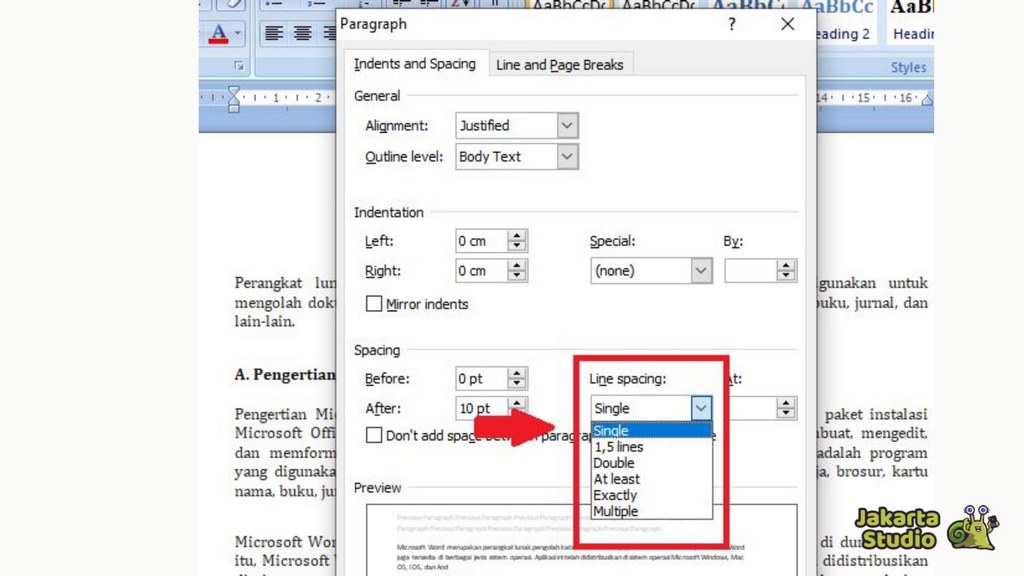
Selain hyphenation, Anda juga bisa menyesuaikan jarak antar kata melalui opsi Justifikasi. Di dialog Paragraph, atur nilai di bagian Spacing menjadi 0 pt untuk Before dan After. Ini membantu mengurangi celah berlebih antar paragraf.
3. Atur Opsi Spasi Karakter (Character Spacing)
Spasi renggang bisa disebabkan oleh pengaturan karakter yang salah, seperti kerning atau tracking. Di Word, Anda bisa mengatur spasi karakter melalui Font dialog. Pilih tab Advanced untuk menyesuaikan nilai Spacing.
Atur opsi Spacing menjadi Normal jika sebelumnya diubah menjadi Expanded atau Condensed. Anda juga bisa mengaktifkan Kerning for fonts untuk memperbaiki jarak antar huruf pada ukuran tertentu. Langkah ini sangat efektif untuk teks hasil copy dari sumber lain.
Selain itu, periksa juga pengaturan Language Preferences yang mempengaruhi spasi. Pastikan bahasa dokumen Anda sesuai dengan teks yang digunakan. Bahasa Inggris dan Indonesia memiliki aturan spasi yang berbeda, terutama untuk tanda baca.
4. Gunakan Find and Replace untuk Spasi Ganda
Seringkali spasi renggang disebabkan oleh spasi ganda atau spasi yang tidak konsisten. Word memiliki fitur Find and Replace yang bisa menghapus spasi berlebih. Tekan Ctrl+H untuk membuka dialog, lalu masukkan dua spasi di Find what dan satu spasi di Replace with.
Klik Replace All untuk membersihkan seluruh dokumen. Anda perlu mengulangi proses ini sampai tidak ada lagi spasi ganda yang ditemukan. Alternatifnya, gunakan opsi More lalu centang Use wildcards untuk pencarian yang lebih spesifik.
Spasi ganda sering muncul saat Anda menyalin teks dari web atau PDF. Membersihkannya akan membuat teks lebih rapi dan spasi tidak renggang. Jangan lupa juga periksa spasi di awal atau akhir paragraf yang mungkin tidak terlihat.
5. Reset Pengaturan Paragraf ke Default
Jika semua cara di atas belum berhasil, reset pengaturan paragraf ke default bisa menjadi solusi. Pilih seluruh teks dengan Ctrl+A, lalu buka dialog Paragraph melalui tab Home. Klik tombol Set As Default dan pilih All documents based on the Normal template?
Word akan mengembalikan pengaturan spasi, indentasi, dan alignment ke standar. Pastikan Anda tidak mengubah pengaturan lain yang bersifat permanen. Anda juga bisa menghapus format manual dengan Clear All Formatting untuk menghilangkan efek aneh.
Reset ini sangat berguna ketika dokumen Anda terkontaminasi format dari sumber luar. Setelah reset, Anda bisa menerapkan ulang formatting yang diinginkan tanpa khawatir spasi renggang kembali. Simpan dokumen sebagai template jika Anda sering menggunakan pengaturan khusus.
Kesimpulan
Spasi renggang di Word bisa diatasi dengan beberapa langkah sederhana mulai dari alignment, hyphenation, hingga pengaturan karakter. Identifikasi penyebabnya sebelum memilih metode yang tepat agar hasil maksimal. Dengan menerapkan tips di atas, dokumen Anda akan terlihat rapi dan profesional.
Selalu periksa kembali dokumen setelah melakukan perubahan. Simpan pengaturan favorit sebagai gaya default untuk menghindari masalah serupa di masa depan. Semoga panduan ini membantu Anda bekerja lebih efisien dengan Microsoft Word di tahun 2026.