3 Cara Mencari Tanda Centang di Word 2026 yang Jarang Diketahui
Tanda centang sering dibutuhkan saat membuat dokumen, daftar periksa, atau formulir di Microsoft Word. Sayangnya, simbol ini tidak langsung terlihat di keyboard sehingga banyak pengguna bingung cara mendapatkannya. Artikel ini akan membahas lima metode berbeda untuk mencari dan menyisipkan tanda centang di Word versi 2026.
1. Menggunakan Fitur Symbol di Menu Insert
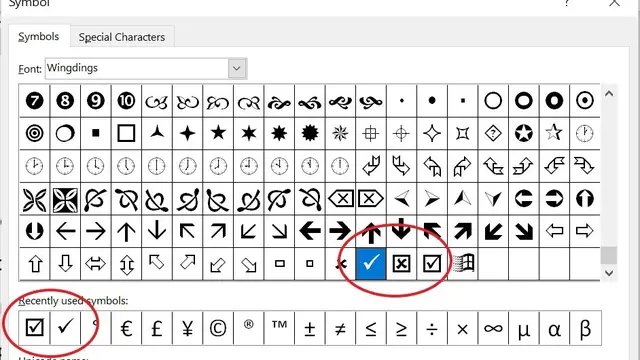
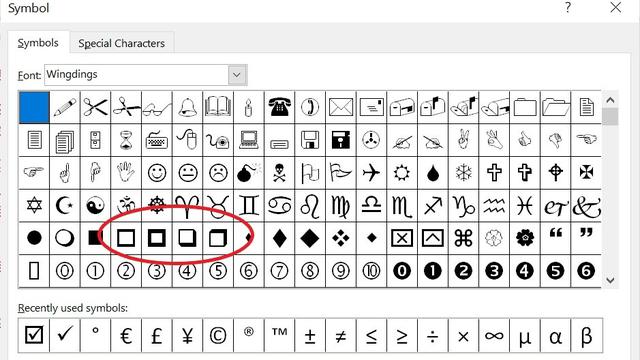
Langkah pertama yang paling umum adalah memanfaatkan menu Symbol yang sudah disediakan oleh Word. Buka tab Insert, lalu klik Symbol dan pilih More Symbols. Di jendela yang muncul, ubah font menjadi Wingdings atau Segoe UI Symbol agar tanda centang mudah ditemukan.
Cari simbol centang yang berbentuk tanda ceklis (✓) atau kotak centang (☐) sesuai kebutuhan. Klik simbol tersebut, tekan Insert, dan tutup jendela. Metode ini sangat cocok bagi pengguna yang ingin melihat langsung berbagai varian tanda centang.
2. Menggunakan kode Unicode atau ASCII
Jika Anda lebih suka mengetik cepat, kode Unicode adalah solusi praktis. Cukup ketik 2713 (untuk tanda centang biasa) atau 2714 (untuk centang tebal) di dokumen, lalu tekan Alt+X. Angka-angka itu akan langsung berubah menjadi simbol centang.
Alternatif lain adalah menggunakan kode ASCII dengan menekan tombol Alt lalu mengetik angka 0252 pada keyboard numerik. Pastikan Num Lock dalam keadaan aktif agar kode berfungsi. Cara ini membutuhkan sedikit hafalan tetapi sangat efisien untuk penggunaan berulang.
3. Mengatur AutoCorrect agar Mengetik Otomatis
Fitur AutoCorrect Word memungkinkan Anda mengganti teks tertentu dengan tanda centang secara otomatis. Buka File > Options > Proofing > AutoCorrect Options. Pada bagian Replace, ketikkan kode singkat seperti (ch) atau (ck).
Di kolom With, tempelkan tanda centang yang sudah disisipkan sebelumnya atau salin dari sumber lain. Klik Add, lalu OK. Setiap kali Anda mengetik kode singkat itu diikuti spasi, Word akan menggantinya dengan tanda centang. Ini menghemat waktu saat membuat daftar panjang.
4. Menyalin dari Web atau Aplikasi Lain
Cara paling sederhana adalah menyalin tanda centang dari website atau dokumen lain lalu menempelkannya ke Word. Banyak situs menyediakan koleksi simbol gratis yang bisa langsung di-copy. Cukup cari di mesin pencari kata kunci simbol centang copy paste.
Tempelkan hasil salinan di dokumen Word menggunakan Ctrl+V. Meskipun mudah, pastikan font yang digunakan mendukung simbol tersebut agar tidak berubah menjadi kotak. Metode ini berguna jika Anda hanya butuh satu atau dua tanda centang tanpa repot mengatur pengaturan Word.
5. Menggunakan Shortcut Keyboard Bawaan
Untuk akses paling cepat, gunakan shortcut keyboard yang sudah ditetapkan Word. Salah satu kombinasi yang sering berfungsi adalah Alt+0252 pada keyboard numerik, namun hasilnya bisa berbeda tergantung font. Alternatif lain, tekan Alt+10003 atau Alt+10004 untuk menghasilkan centang di banyak font.
Jika ingin membuat shortcut sendiri, akses menu Insert Symbol seperti metode pertama, pilih simbol, lalu klik Shortcut Key. Tetapkan kombinasi tombol yang belum dipakai, misalnya Ctrl+Shift+C. Setelah itu, setiap tekanan tombol langsung menyisipkan tanda centang tanpa membuka menu apapun.
Kesimpulan
Mencari tanda centang di Word tidaklah sulit jika Anda mengetahui beberapa trik yang tepat. Metode melalui Symbol sangat mudah bagi pemula, sementara kode Unicode dan shortcut keyboard lebih cocok untuk pengguna yang mengutamakan kecepatan.
AutoCorrect menjadi andalan untuk proyek jangka panjang, sedangkan copy-paste solusi instan. Pilih salah satu cara yang paling sesuai dengan kebiasaan mengetik Anda. Dengan panduan ini, menyisipkan tanda centang di Word kini menjadi lebih praktis dan efisien.