Rahasia 5 Cara Mengatur Spasi di Word HP Ternyata Semudah Ini, Coba Sekarang 2026!
Mengatur spasi di Microsoft Word versi HP sering menjadi tantangan bagi banyak pengguna. Padahal, spasi yang rapi sangat penting untuk dokumen profesional dan mudah dibaca.
Di tahun 2026, fitur pengaturan spasi di Word untuk perangkat seluler semakin canggih. Anda bisa menyesuaikan spasi baris, spasi paragraf, hingga spasi antar karakter dengan mudah.
1. Mengubah spasi baris (Line Spacing) dengan Cepat
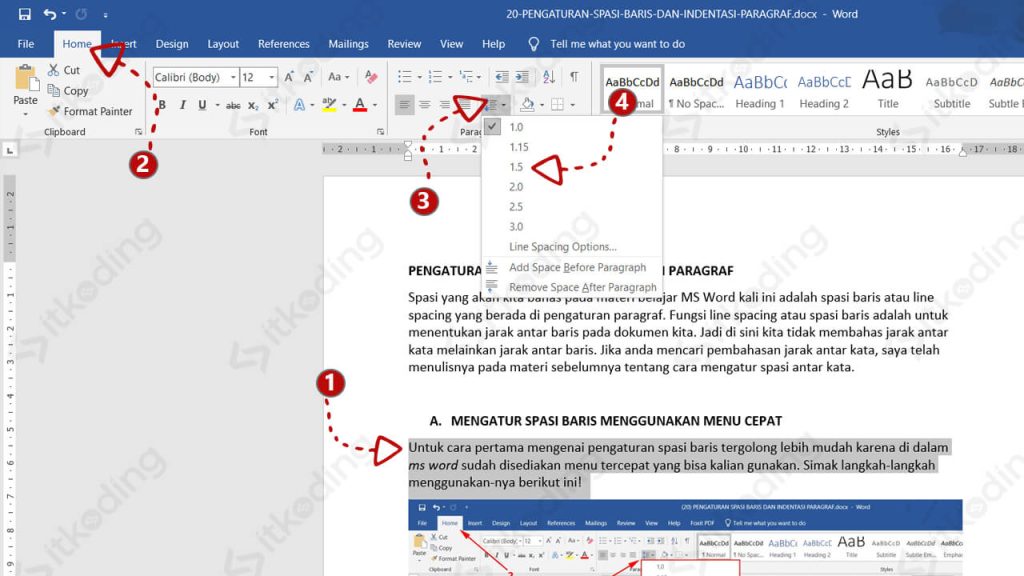
Spasi baris mengatur jarak vertikal antar baris dalam satu paragraf. Di Word HP, Anda bisa mengaksesnya melalui menu Format di bilah alat bawah.
Langkah pertama, blok teks yang ingin diubah. Lalu, ketuk ikon Format (biasanya berbentuk huruf A dengan garis) dan pilih opsi Spasi Baris.
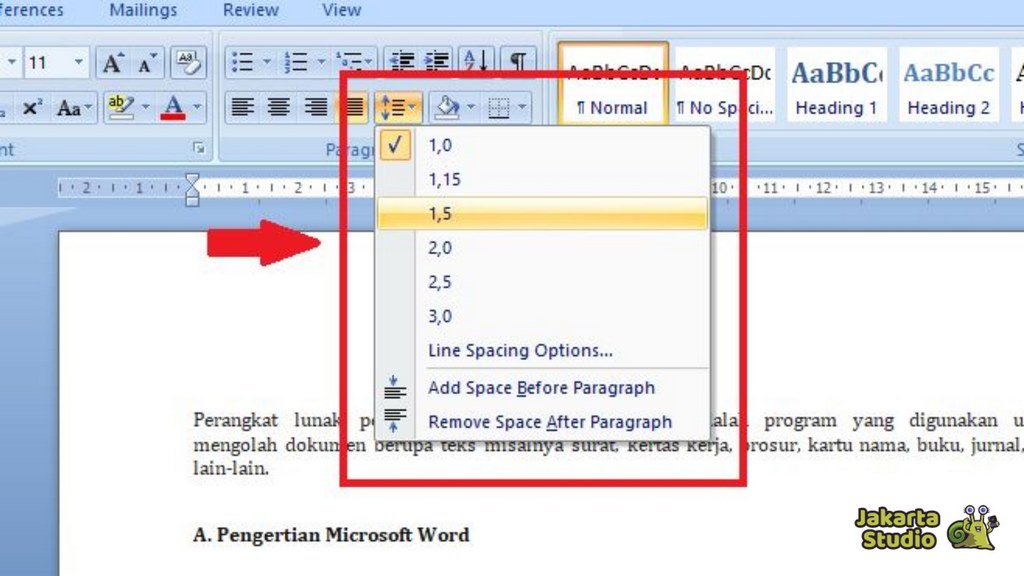
Pilihan Spasi Baris yang Tersedia
- Single (1.0): Rapat, cocok untuk teks pendek atau catatan.
- 1.5: Nyaman untuk dokumen umum, tidak terlalu rapat atau renggang.
- Double (2.0): Ideal untuk draf atau revisi, memberikan ruang koreksi.
- Multiple: Anda bisa memasukkan angka secara manual, misalnya 1.15 atau 2.5.
Setelah memilih, perubahan langsung terlihat. Anda juga bisa mengatur spasi baris sebelum mengetik dengan mengaturnya di gaya Normal.
2. Mengatur Spasi Sebelum dan Sesudah Paragraf
Spasi paragraf berbeda dengan spasi baris. Ini mengatur jarak antara satu paragraf dengan paragraf berikutnya. Fitur ini penting agar dokumen tidak berdempetan.
Caranya, buka menu Format, lalu pilih Paragraf. Di bagian Spasi, Anda akan menemukan opsi Sebelum dan Sesudah. Nilai default biasanya 0 pt atau 8 pt.
Untuk dokumen formal seperti surat atau laporan, gunakan spasi 6 pt atau 12 pt sesudah paragraf. Dengan begitu, setiap paragraf terlihat terpisah tanpa perlu garis kosong.
Tips Mengatur Spasi Paragraf Agar Rapi
- Gunakan spasi 0 pt sebelum paragraf dan 6-12 pt sesudahnya untuk konsistensi.
- Hindari menekan Enter dua kali untuk membuat jarak, karena itu akan menghasilkan spasi yang tidak terkontrol.
- Anda juga bisa mengatur spasi paragraf melalui menu Gaya untuk diterapkan otomatis ke seluruh dokumen.
3. Mengatur Spasi Antar Karakter (Character Spacing)
Spasi antar karakter atau tracking biasanya digunakan untuk judul atau teks dekoratif. Di Word HP, opsi ini terdapat di menu Font dengan nama Lanjutan.
Pertama, blok teks yang ingin diatur. Lalu, ketuk ikon Format, pilih Font, lalu gulir ke bagian Lanjutan. Di sini ada opsi Spasi Antar Karakter dengan nilai Normal, Diperluas, atau Dikompresi.
Jika memilih Diperluas, masukkan jumlah titik (pt) untuk melebarkan jarak. Misalnya, +2 pt untuk efek judul yang lapang. Sebaliknya, Dikompresi akan merapatkan huruf.
Fitur ini berguna untuk membuat desain header atau subjudul yang menonjol. Namun, jangan berlebihan karena dapat mengurangi keterbacaan.
4. Mengatur Spasi Default di Word HP agar Konsisten
Daripada mengatur spasi setiap kali membuat dokumen baru, Anda bisa mengubah spasi default. Caranya dengan memodifikasi gaya Normal yang menjadi dasar semua paragraf.
Buka dokumen kosong, lalu buka menu Format > Gaya. Ketuk ikon titik tiga di samping gaya Normal, lalu pilih Ubah. Di sini Anda bisa atur spasi baris, spasi paragraf, dan font sekaligus.
Setelah selesai, ketuk Terapkan ke Dokumen Baru. Mulai saat itu, setiap dokumen baru akan menggunakan pengaturan spasi yang sama. Ini sangat membantu untuk konsistensi dalam pekerjaan.
Jika ingin mengatur spasi untuk seluruh dokumen lama, Anda bisa blok semua teks (Ctrl+A) lalu terapkan gaya Normal yang telah diubah.
5. Mengatasi Masalah Spasi Berantakan di Word HP
Terkadang spasi di dokumen terlihat tidak rata, misalnya ada jarak ekstra besar di tengah baris. Ini sering disebabkan oleh justifikasi teks atau penggunaan spasi ganda.
Solusinya, periksa apakah teks menggunakan perataan Rata Kiri atau Rata Kanan. Justifikasi (Rata Kiri-Kanan) bisa menyebabkan spasi tidak merata jika kata terlalu panjang.
Anda juga bisa mengaktifkan fitur Tanda Pemformat untuk melihat simbol spasi, tab, atau paragraf. Di Word HP, fitur ini ada di menu Pengaturan dengan ikon pilcrow (¶).
Jika ada spasi ganda yang tidak diinginkan, gunakan fitur Temukan dan Ganti. Cari dua spasi berurutan (tekan spasi dua kali) lalu ganti dengan satu spasi.
Terakhir, pastikan tidak ada tab atau indentasi yang salah. Gunakan penggaris di Word HP untuk mengatur indentasi paragraf secara visual.
Kesimpulan
Mengatur spasi di Word HP sebenarnya mudah setelah Anda mengetahui letak menu dan fungsinya. Mulai dari spasi baris, spasi paragraf, hingga spasi karakter, semuanya bisa disesuaikan.
Dengan mengikuti panduan di atas, dokumen Anda akan terlihat lebih profesional dan rapi di tahun 2026. Luangkan waktu untuk mengatur spasi default agar pekerjaan selanjutnya lebih efisien.