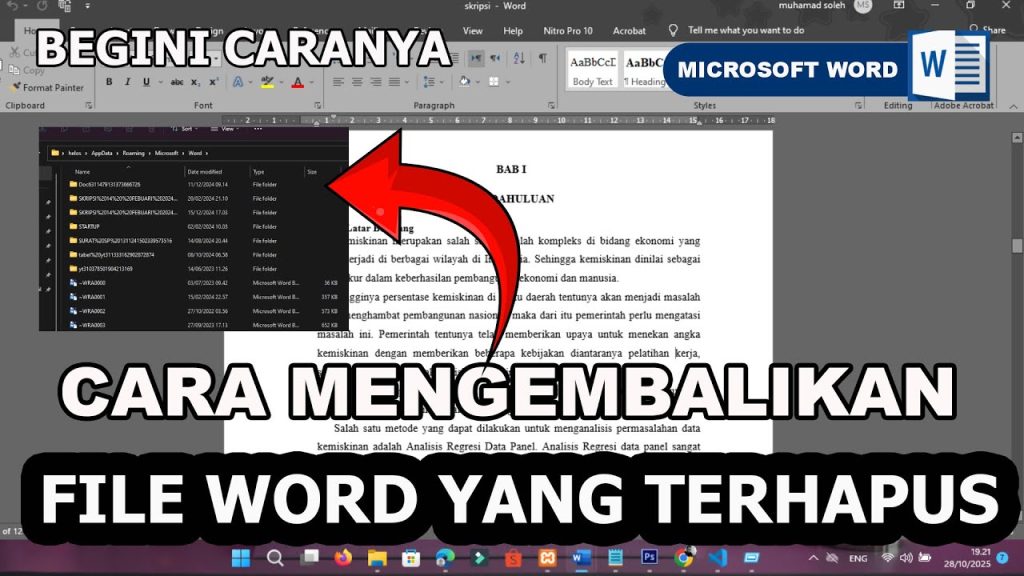
5 Langkah Wajib Tahu Cara Mengembalikan File Word yang Hilang di Laptop 2026
Kehilangan file Word yang sudah berjam-jam dikerjakan memang menjengkelkan. Namun, ada beberapa langkah efektif untuk mengembalikannya di laptop Anda.
Artikel ini membahas lima metode terbukti yang bisa Anda coba segera setelah file hilang. Semua cara ini bisa diterapkan di tahun 2026 dengan perangkat lunak terbaru.
1. Periksa Recycle Bin atau Trash
Langkah paling sederhana adalah membuka Recycle Bin di desktop Windows. Jika file Word Anda terhapus secara tidak sengaja, biasanya masih tersimpan di sana.
Di macOS, fitur serupa bernama Trash. Cukup klik kanan pada file lalu pilih Restore untuk mengembalikannya ke lokasi semula.
Jangan lewatkan ikon Recycle Bin di taskbar atau shortcut di desktop. File yang sudah lama dihapus mungkin masih ada jika kapasitas bin belum penuh.
2. Manfaatkan Fitur AutoRecover di Microsoft Word
Microsoft Word memiliki fitur AutoRecover yang otomatis menyimpan draft dokumen setiap beberapa menit. Fitur ini sangat membantu jika laptop mati mendadak atau program crash.
Untuk mengaksesnya, buka Word baru lalu klik File > Open > Recover Unsaved Documents. Di versi 2026, menu ini masih tersedia dengan lokasi yang sama.
File AutoRecover biasanya berekstensi .asd dan disimpan di folder tersembunyi. Anda bisa mencari secara manual di C:Users[NamaUser]AppDataLocalMicrosoftOfficeUnsavedFiles.
Cara Mengatur Frekuensi AutoRecover
Agar kehilangan data tidak terulang, atur interval penyimpanan otomatis menjadi 1 menit. Caranya masuk ke File > Options > Save lalu centang Save AutoRecover information every 1 minute.
Pastikan juga opsi Keep the last autosaved version if I close without saving dalam keadaan aktif. Ini akan menyimpan versi terakhir meskipun Anda lupa menekan Save.
3. Cari File dengan Ekstensi .asd atau .wbk
Selain AutoRecover, Word juga membuat file backup dengan ekstensi .wbk (Word Backup). File ini biasanya muncul jika Anda mengaktifkan fitur Always create backup copy di pengaturan.
Buka File Explorer dan ketik .asd atau .wbk di kolom pencarian. Jika tidak muncul, pastikan Anda mengaktifkan opsi Show hidden files di View > Options.

Setelah menemukan file yang sesuai, ubah ekstensinya menjadi .docx lalu buka dengan Word. Metode ini sering berhasil untuk dokumen yang hilang karena crash sistem.
4. Gunakan Fitur Version History di OneDrive atau SharePoint
Jika Anda menyimpan file Word di OneDrive, fitur Version History memungkinkan Anda memulihkan versi sebelumnya. Fitur ini tersedia di semua paket Office 365 dan masih relevan di tahun 2026.
Klik kanan file di OneDrive web atau File Explorer, pilih Version History. Anda akan melihat daftar semua perubahan yang pernah dilakukan.
Pilih versi sebelum file hilang atau rusak, lalu klik Restore. OneDrive juga menyimpan file yang dihapus selama 30 hari di Recycle Bin terpisah.
Cara Mengakses Version History di OneDrive untuk Bisnis
Untuk pengguna SharePoint atau OneDrive for Business, buka situs SharePoint lalu navigasi ke pustaka dokumen. Klik tiga titik di samping file dan pilih Version History.
Prosesnya hampir sama dengan versi pribadi. Namun, periode retensi mungkin lebih panjang tergantung kebijakan administrator perusahaan Anda.
5. Gunakan Software Recovery Pihak Ketiga
Jika semua metode di atas gagal, Anda bisa mencoba software recovery seperti Recuva, EaseUS Data Recovery Wizard, atau Stellar Data Recovery. Alat ini mampu memindai sektor hard disk yang rusak.
Pilih software yang mendukung pemulihan format file .docx dan .doc. Pastikan Anda mengunduh dari situs resmi untuk menghindari malware.
Proses pemindaian bisa memakan waktu beberapa menit hingga jam tergantung ukuran drive. Setelah selesai, pilih file Word yang ditemukan lalu simpan di lokasi berbeda.
Kesimpulan
Kehilangan file Word bukan akhir dari segalanya. Dengan lima langkah di atas, peluang Anda untuk mengembalikan dokumen sangat besar.
Mulailah dari yang paling mudah seperti Recycle Bin, lalu lanjutkan ke fitur bawaan Word dan cloud. Jika masih belum berhasil, baru gunakan software recovery sebagai pilihan terakhir.