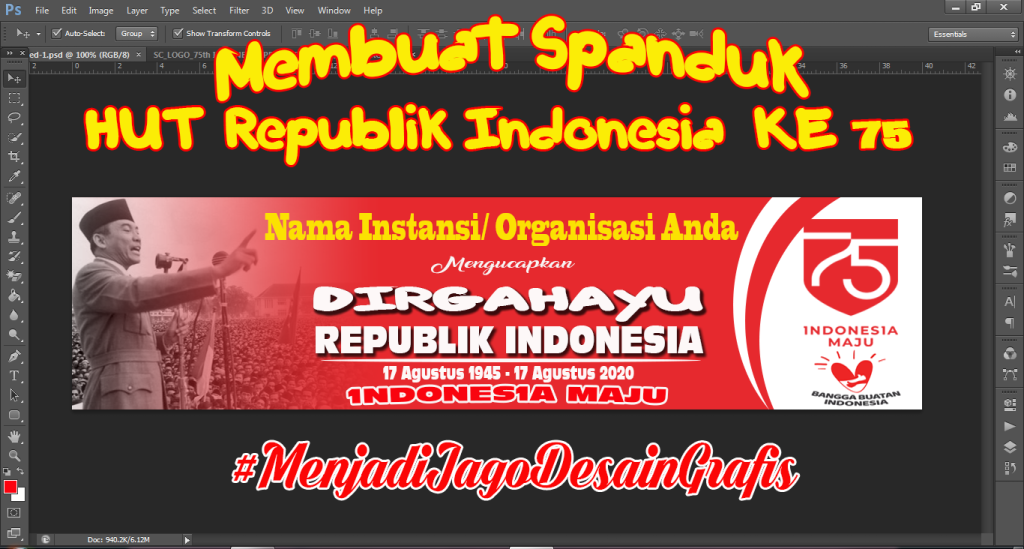
3 Rahasia Cara Membuat Spanduk di Word 2010 yang Jarang Diketahui di Tahun 2026
Membuat spanduk di Microsoft Word 2010 bisa menjadi solusi praktis tanpa perlu aplikasi desain khusus. Dengan fitur bawaan, Anda dapat menghasilkan spanduk sederhana namun menarik. Berikut panduan langkah demi langkah yang mudah diikuti.
Persiapan Sebelum Membuat Spanduk
Pastikan Anda memiliki dokumen kosong di Word 2010. Siapkan juga ukuran kertas yang sesuai dengan kebutuhan spanduk, misalnya A4 atau ukuran khusus.
Fitur Page Setup sangat penting untuk mengatur orientasi lanskap dan margin. Jika spanduk memiliki ukuran besar, Anda bisa membaginya menjadi beberapa halaman nantinya.
Langkah Demi Langkah Membuat Spanduk
-
Atur Ukuran Halaman dan Orientasi
Buka tab Page Layout, lalu pilih Size untuk menentukan ukuran kertas. Pilih Orientation menjadi Landscape agar spanduk lebih lebar.
Sesuaikan margin dengan memilih Margins dan pilih Narrow untuk memaksimalkan area desain. Ini akan memberikan ruang lebih luas untuk teks dan gambar.
-
Gunakan WordArt untuk Teks Utama
Klik tab Insert, lalu pilih WordArt dari grup Text. Pilih gaya yang sesuai, lalu ketik teks spanduk Anda.
Sesuaikan ukuran dan font dengan menarik kotak di tepi WordArt. Gunakan pilihan Shape Fill dan Shape Outline untuk memberikan warna dan garis tepi yang kontras.
-
Tambahkan Gambar atau Shape
Klik Insert dan pilih Pictures untuk menyisipkan gambar dari file. Atau gunakan Shapes untuk menambahkan bentuk seperti bingkai atau ikon.
Atur posisi gambar dengan mengklik kanan dan pilih Wrap Text. Pilih Behind Text atau In Front of Text sesuai tata letak yang diinginkan.
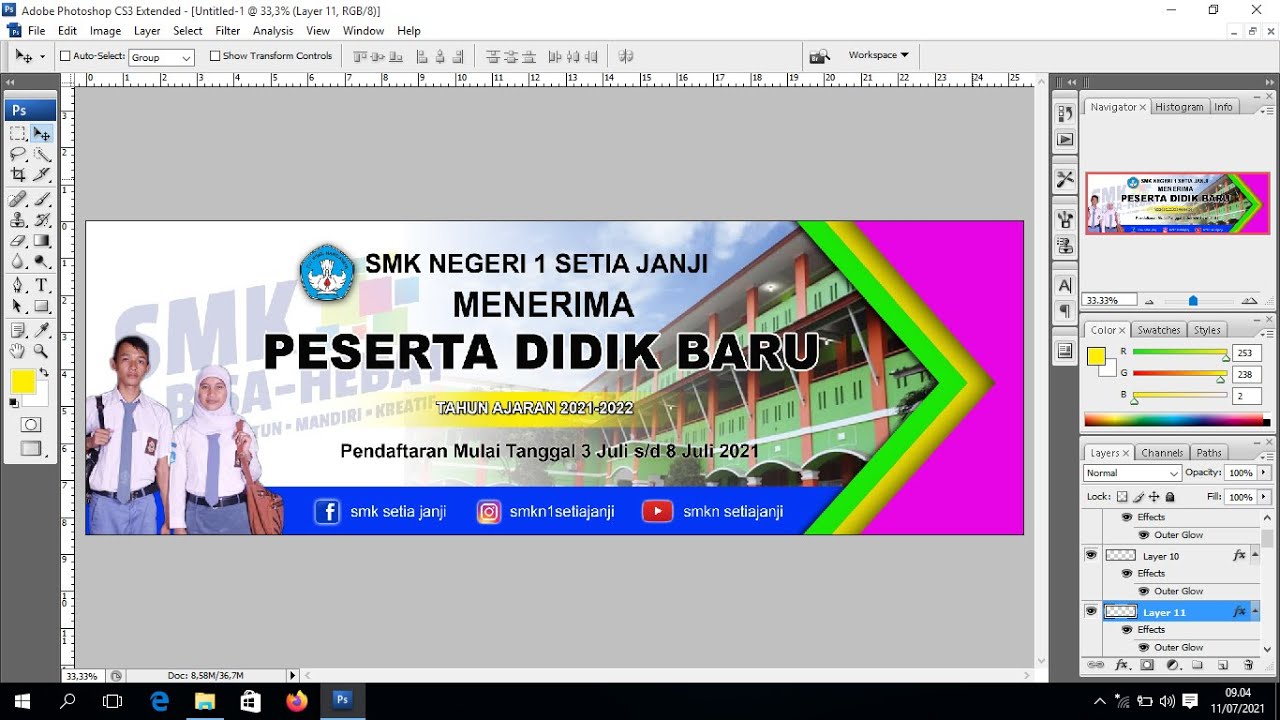
Cara Desain Spanduk Cara Membuat Banner Berukuran Besar di Canva AQNY -
Gabungkan Semua Elemen
Pindahkan WordArt dan gambar ke posisi yang diinginkan dengan menyeretnya. Gunakan alat Align di tab Format untuk meratakan elemen secara presisi.
Jika perlu, gunakan Group untuk menyatukan beberapa elemen agar mudah dipindahkan bersama. Klik kanan pada elemen terpilih, lalu pilih Grouping dan Group.
-
Simpan dan Cetak Spanduk
Simpan dokumen dalam format .docx atau pdf dengan memilih File, Save As. Untuk mencetak, pastikan printer mendukung ukuran kertas yang digunakan.
Jika spanduk lebih besar dari satu halaman, Anda bisa mencetak di beberapa lembar lalu menyambungkannya. Gunakan opsi Print di bagian Page Setup untuk menyesuaikan.
Tips Agar Spanduk Tampak Profesional
Gunakan kombinasi warna yang kontras antara latar belakang dan teks. Hindari terlalu banyak font berbeda agar tidak terlihat berantakan.
Pastikan teks utama dapat terbaca dari jarak jauh dengan ukuran minimal 48 pt untuk spanduk kecil. Sertakan juga informasi kontak atau logo jika spanduk digunakan untuk promosi.
Kesimpulan
Membuat spanduk di Word 2010 adalah cara cepat dan hemat biaya. Dengan mengikuti langkah-langkah di atas, Anda bisa menghasilkan spanduk sederhana untuk keperluan pribadi atau acara kecil.
Jangan ragu bereksperimen dengan berbagai fitur untuk mendapatkan hasil yang lebih kreatif. Selamat mencoba dan semoga spanduk Anda menarik perhatian banyak orang.