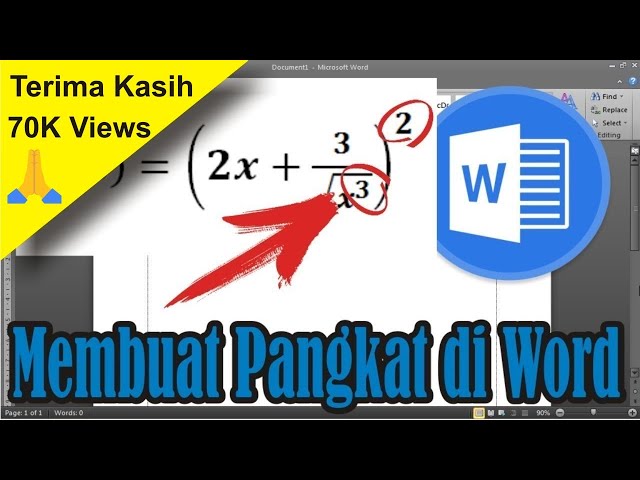
Ternyata Selama Ini Salah 3 Cara Membuat M Pangkat 2 di Word 2026
Menulis rumus matematika seperti m pangkat 2 atau m² di Microsoft Word sering menjadi kebutuhan bagi pelajar, mahasiswa, maupun pekerja kantoran. Banyak pengguna masih bingung mencari fitur yang tepat untuk menampilkan kuadrat dengan rapi.
Artikel ini menyajikan tujuh metode berbeda yang bisa langsung Anda praktikkan tanpa bantuan plugin tambahan. Setiap langkah dirancang agar mudah diikuti, bahkan oleh pemula sekalipun pada tahun 2026.
1. Menggunakan Fitur Superscript pada Tab Home
Metode pertama adalah yang paling populer dan cepat. Fitur Superscript berada di grup Font pada tab Home, ikonnya berupa X dengan angka 2 di atas.
Cara kerjanya sangat sederhana: ketik huruf m, lalu klik ikon Superscript, kemudian ketik angka 2. Setelah itu, klik ikon Superscript lagi untuk kembali ke mode normal.
Metode ini cocok untuk penggunaan sekali-sekali karena hanya membutuhkan dua klik. Tidak perlu menghafal pintasan keyboard atau masuk ke menu lain.
Langkah-langkah detailnya:
- Ketik huruf m di dokumen Word.
- Pilih atau blok huruf m jika ingin langsung memberi pangkat.
- Klik ikon Superscript (X²) di grup Font pada tab Home.
- Ketik angka 2, lalu tekan tombol panah kanan atau klik ikon Superscript lagi untuk keluar.
2. Menggunakan Pintasan Keyboard Ctrl + Shift + =
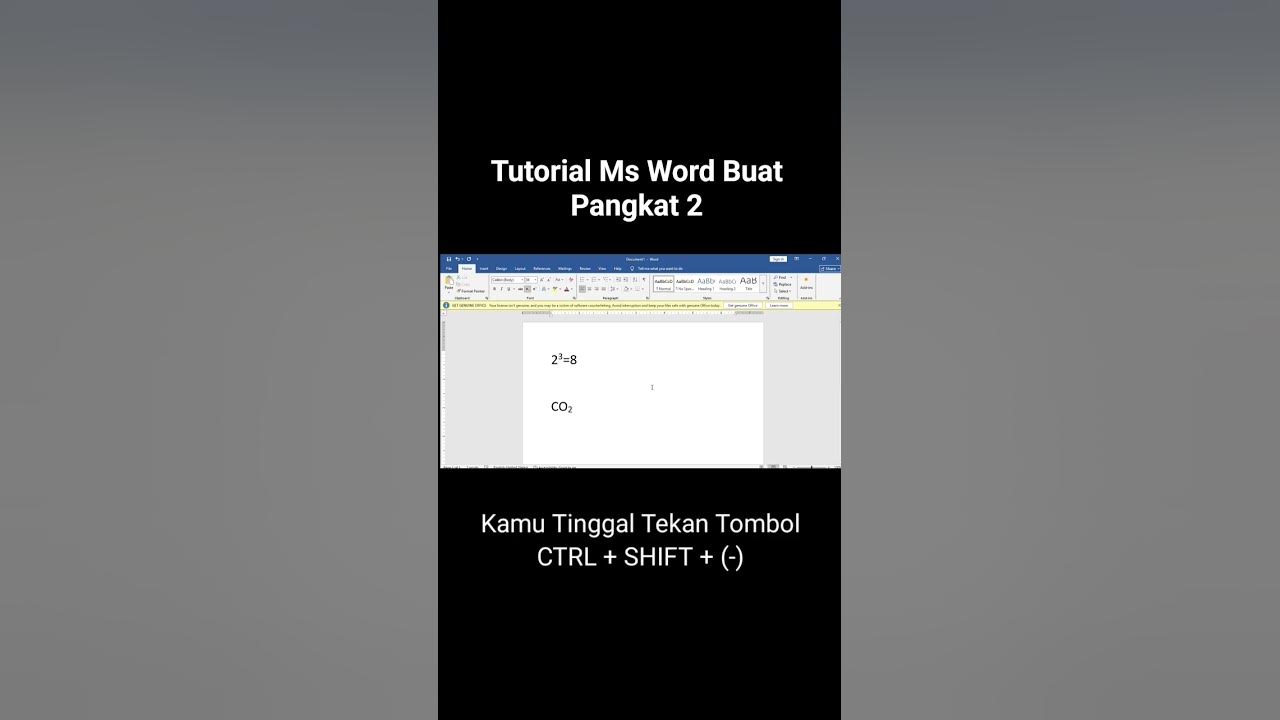
Bagi pengguna yang menyukai efisiensi, pintasan keyboard adalah solusi terbaik. Kombinasi Ctrl+Shift+= (tombol sama dengan) berfungsi sebagai toggle untuk Superscript.
Tekan Ctrl+Shift+=, maka kursor akan berubah menjadi mode Superscript. Ketik angka 2, lalu tekan kombinasi yang sama sekali lagi untuk kembali normal.
Metode ini sangat menghemat waktu terutama saat menulis banyak rumus. Anda tidak perlu melepas tangan dari keyboard dan bisa mengetik lebih cepat.
Perbandingan dengan metode pertama:
| Metode | Kecepatan | Kemudahan |
|---|---|---|
| Superscript di tab Home | Sedang (perlu klik mouse) | Sangat mudah untuk pemula |
| Pintasan keyboard | Cepat (tanpa mouse) | Perlu diingat tetapi efisien |
3. Menggunakan Dialog Font untuk Kontrol Lebih Lanjut
Jika Anda perlu mengatur format pangkat dengan presisi tinggi, buka dialog Font dengan menekan Ctrl+D. Di jendela ini, Anda dapat mencentang kotak Superscript.
Keunggulan metode ini adalah Anda bisa melihat pratinjau perubahan secara langsung. Selain itu, Anda juga bisa mengatur ukuran font pangkat secara manual jika diinginkan.
Metode ini jarang digunakan karena dianggap ribet, namun sangat berguna untuk dokumen formal seperti skripsi atau laporan ilmiah.
4. Memanfaatkan Menu Equation untuk Rumus yang Kompleks
Microsoft Word memiliki fitur Equation yang dirancang khusus untuk menulis rumus matematika. Anda bisa mengaksesnya melalui tab Insert, lalu pilih Equation.
Di dalam editor Equation, Anda bisa mengetik m^2 secara langsung. Word akan otomatis mengubah formatnya menjadi m pangkat 2 dengan tampilan profesional.
Metode ini sangat dianjurkan jika Anda sering menulis rumus dengan banyak operator dan simbol. Hasilnya akan terintegrasi dengan baik dalam teks.
Langkah cepat menggunakan Equation:
- Tempatkan kursor di posisi yang diinginkan.
- Klik tab Insert, lalu pilih Equation (atau tekan Alt+=).
- Ketik m^2, lalu tekan spasi atau Enter. Word akan mengonversinya secara otomatis.
- Untuk keluar dari Equation, klik di area dokumen di luar kotak rumus.
5. Menggunakan AutoCorrect dengan Pintasan Kustom
Fitur AutoCorrect di Word memungkinkan Anda membuat pintasan khusus. Misalnya, Anda bisa mengatur agar setiap kali mengetik m2 maka otomatis berubah menjadi m².
Caranya: buka File > Options > Proofing > AutoCorrect Options. Di tab AutoCorrect, pada kolom Replace ketik m2 dan pada kolom With ketik m² (bisa dengan copy dari hasil Superscript sebelumnya).
Metode ini sangat praktis untuk penggunaan jangka panjang. Setelah diatur, Anda tinggal mengetik m2 dan Word akan menggantinya secara otomatis tanpa perlu langkah tambahan.
6. Menyalin Simbol Kuadrat dari Character Map
Windows menyediakan Character Map yang berisi berbagai simbol termasuk karakter kuadrat (²). Anda bisa menyalin simbol tersebut dan menempelkannya setelah huruf m.
Buka Character Map dari Start Menu, cari font yang digunakan, lalu pilih simbol Superscript Two (U+00B2). Klik Select, lalu Copy, dan tempel di Word.
Metode ini berguna jika Anda tidak ingin menggunakan fitur Superscript sama sekali. Namun, prosesnya agak panjang dan kurang efisien untuk penggunaan berulang.
7. Menggunakan Add-in atau Ekstensi Pihak Ketiga
Untuk pengguna yang sering bekerja dengan rumus kompleks, Anda bisa menginstal add-in seperti MathType atau LaTeX for Word. Add-in ini menyediakan template dan pintasan yang lebih canggih.
Namun untuk kebutuhan sederhana seperti m pangkat 2, keenam metode sebelumnya sudah sangat mencukupi. Menggunakan add-in justru bisa memperlambat kerja jika tidak diperlukan.
Pada tahun 2026, banyak add-in gratis yang tersedia di Office Store. Pastikan Anda memilih yang kompatibel dengan versi Word yang digunakan.
Kesimpulan
Membuat m pangkat 2 di Word dapat dilakukan dengan tujuh cara berbeda, mulai dari yang termudah hingga paling otomatis. Pilih metode yang paling sesuai dengan kebiasaan dan kebutuhan Anda.
Bagi pemula, metode Superscript di tab Home atau pintasan keyboard adalah pilihan terbaik. Sedangkan untuk pengguna intensif, AutoCorrect kustom akan menghemat waktu secara signifikan.
Dengan menguasai salah satu teknik di atas, Anda tidak perlu lagi bingung saat menulis kuadrat di dokumen Word versi terbaru pada tahun 2026.