5 Rahasia Cara Menggeser Halaman di Word 2026 yang Jarang Diketahui
Menggeser halaman di Microsoft Word sering kali menjadi tantangan bagi pengguna, terutama saat dokumen sudah panjang. Namun ada beberapa metode efektif yang bisa Anda lakukan untuk memindahkan urutan halaman dengan cepat. Berikut adalah panduan langkah demi langkah yang akan membantu Anda menguasai cara menggeser halaman di Word.
1. Menggunakan Panel Navigasi
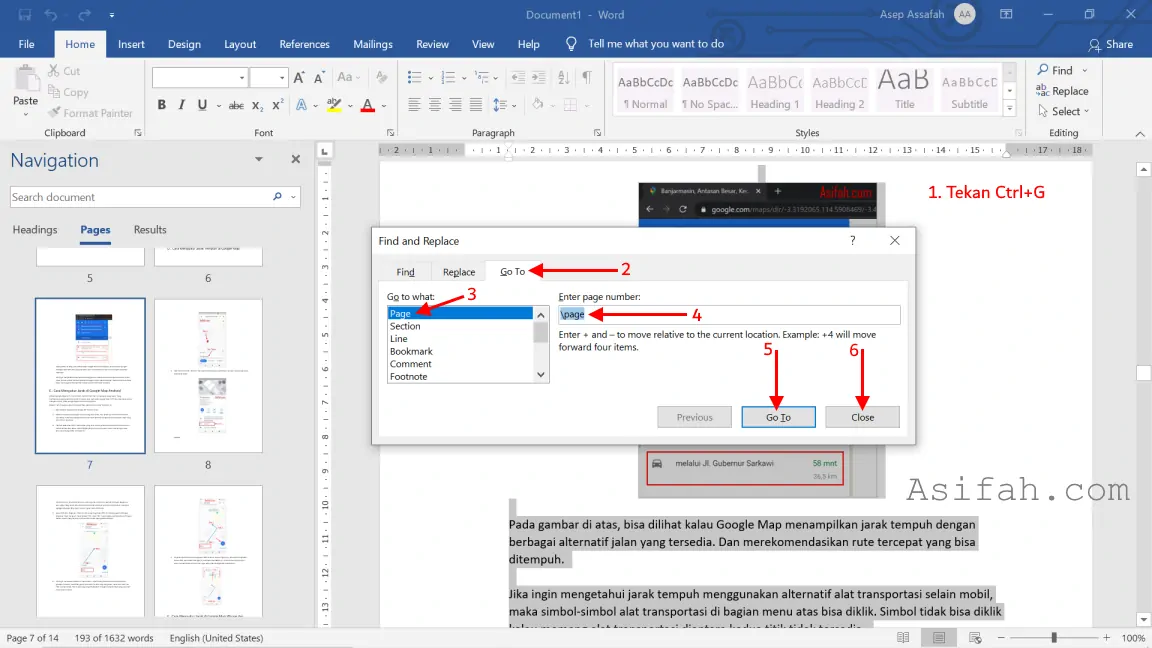
Panel Navigasi adalah fitur bawaan Word yang memudahkan Anda melihat struktur dokumen. Anda dapat mengaktifkannya melalui tab View dan mencentang kotak Navigation Pane.
Setelah panel muncul, klik tab Headings atau Pages untuk menampilkan daftar halaman. Anda tinggal menyeret judul halaman ke posisi baru untuk menggeser seluruh konten halaman tersebut.
2. Menggunakan Fitur Cut dan Paste
Metode klasik ini tetap andal untuk memindahkan blok teks besar antar halaman. Pilih seluruh konten halaman yang ingin dipindahkan, lalu tekan Ctrl+X untuk memotongnya.
Arahkan kursor ke halaman tujuan dan tekan Ctrl+V untuk menempelkan konten. Pastikan Anda tidak melewatkan jeda halaman agar format dokumen tetap rapi.
3. Menggunakan shortcut keyboard
Shortcut keyboard dapat mempercepat proses penggeseran halaman secara signifikan. Gunakan Ctrl+Shift+Up atau Down untuk memindahkan paragraf terpilih ke atas atau bawah.
Namun shortcut ini hanya bekerja untuk satu paragraf dalam satu waktu. Untuk memindahkan seluruh halaman, kombinasikan dengan seleksi teks menggunakan Ctrl+A pada halaman tersebut.
4. Menggunakan Outline View
Outline View menampilkan dokumen dalam bentuk kerangka hierarki. Aktifkan melalui tab View, lalu pilih Outline. Di sini Anda bisa melihat heading dan subheading dengan jelas.
Klik ikon plus di samping heading untuk memilih seluruh konten di bawahnya, lalu seret ke posisi baru. Metode ini sangat efektif untuk dokumen dengan banyak bab atau bagian.
5. Menggunakan Page Break dan Section Break
Page break dan section break membantu memisahkan konten halaman secara struktural. Anda bisa menyisipkan page break manual di akhir halaman melalui Insert > Page Break.
Dengan memotong antara dua page break, Anda dapat memindahkan seluruh blok halaman tanpa mengacaukan tata letak. Section break berguna jika ingin mempertahankan format header atau footer yang berbeda.
Kesimpulan
Menggeser halaman di Word tidak sulit jika Anda mengenali alat yang tepat. Pilih metode yang paling sesuai dengan jenis dokumen dan kebiasaan kerja Anda.
Panel Navigasi sangat direkomendasikan untuk dokumen panjang karena memberikan gambaran visual yang jelas. Praktikkan langkah-langkah di atas secara rutin agar Anda semakin mahir dalam mengatur urutan halaman di Word.