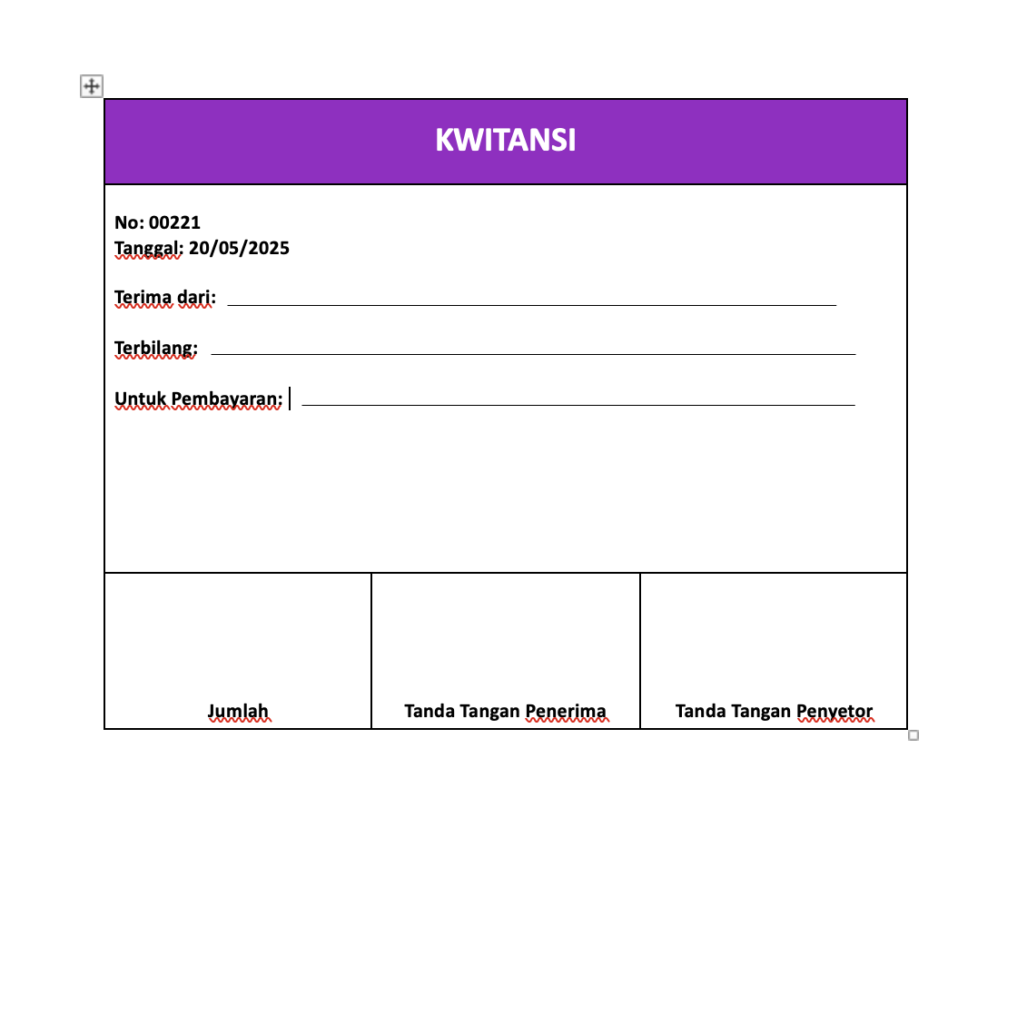
5 Cara Buat Kwitansi di Word 2026 Tanpa Ribet Wajib Tahu
Membuat kwitansi di Microsoft Word masih menjadi keterampilan dasar yang sangat berguna, termasuk di tahun 2026. Dengan fitur terbaru Word, Anda bisa membuat dokumen pembayaran profesional tanpa perlu aplikasi tambahan.
Panduan ini akan menunjukkan langkah demi langkah cara buat kwitansi di word secara cepat dan rapi. Semua tips berlaku untuk Word versi 2021, 2024, maupun Office 365 yang diperbarui di tahun 2026.
1. Buka Microsoft Word dan Siapkan Dokumen Baru
Langkah pertama tentu membuka aplikasi Microsoft Word di komputer atau laptop Anda. Pilih menu File lalu New Document untuk memulai lembar kerja kosong.
Pastikan pengaturan halaman menggunakan ukuran A4 atau Letter sesuai kebiasaan bisnis di Indonesia. Atur margin kiri 2,5 cm dan kanan 2 cm agar hasil cetak lebih rapi.
2. Buat Tabel untuk Kerangka Kwitansi
Fitur tabel adalah kunci utama cara buat kwitansi di word yang efisien. Klik tab Insert lalu pilih Table dan tentukan jumlah kolom serta baris, misalnya 2 kolom dan 6 baris.
Susun tabel sebagai kerangka: baris pertama untuk judul, baris kedua untuk nama penerima, baris ketiga untuk jumlah uang, dan seterusnya. Anda bisa menggabungkan sel jika diperlukan.
3. Isi Kolom dengan Informasi Kwitansi
Setelah tabel siap, mulailah mengetik isi kwitansi. Baris pertama biasanya diisi tulisan KWITANSI dengan font besar dan tebal (tanpa bold, cukup ukuran 16-18 pt).
Baris kedua kolom kiri untuk keterangan seperti “Telah diterima dari”, kolom kanan untuk nama pemberi uang. Baris ketiga kolom kiri “Uang sejumlah” dan kolom kanan untuk nominal dalam angka dan huruf.
4. Gunakan Fitur Insert Date and Time untuk Tanggal Otomatis
Agar kwitansi selalu menunjukkan tanggal terkini, manfaatkan fitur Date & Time di tab Insert. Pilih format tanggal Indonesia seperti “25 Maret 2026” dan centang opsi Update Automatically.
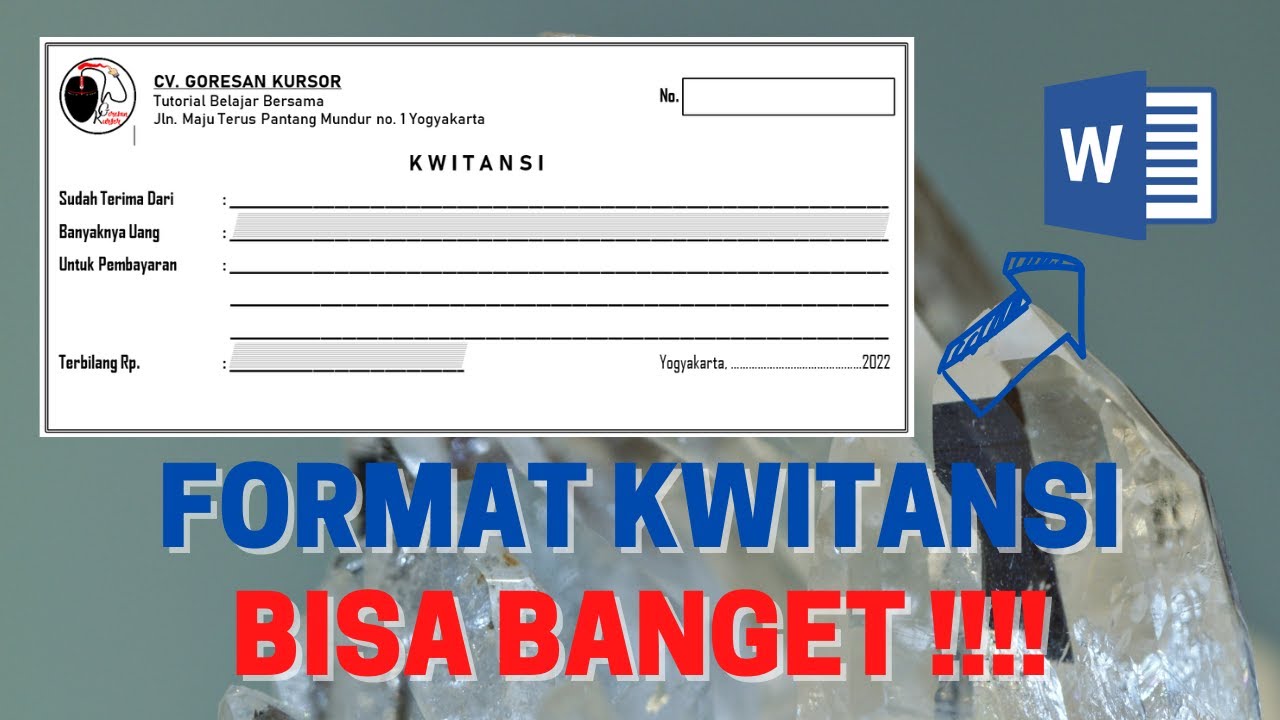
Dengan cara ini, setiap kali Anda membuka file yang sama di bulan atau tahun berbeda, tanggal akan menyesuaikan secara otomatis. Ini sangat praktis untuk pembukuan tahun 2026.
5. Tambahkan Format Nomor Kwitansi Unik
Kwitansi resmi biasanya memiliki nomor seri. Anda bisa mengetik manual atau menggunakan field seperti “SEQ” untuk membuat nomor berurutan secara semi-otomatis.
Cara buat kwitansi di word dengan nomor unik: tulis “No. KW-” lalu sisipkan Quick Part > Field > AutoNum. Setiap kali Anda copy file, nomor akan berubah sesuai urutan.
6. Hiasi dengan Garis Tanda Tangan dan Cap
Di bagian bawah tabel, tambahkan dua kolom untuk tanda tangan penerima dan pemberi uang. Beri garis putus-putus menggunakan Shapes > Line atau cukup dengan karakter underscore berulang.
Anda juga bisa menyisipkan gambar cap/stempel perusahaan di posisi pojok kanan bawah. Pastikan ukuran gambar tidak lebih dari 3×3 cm agar tidak memenuhi ruang.
7. Simpan sebagai Template untuk Penggunaan Berulang
Setelah format kwitansi selesai, simpan dokumen dengan ekstensi .dotx (Word Template). Caranya: File > Save As > pilih Word Template (*.dotx).
Dengan template ini, Anda tidak perlu mengulang cara buat kwitansi di word dari awal. Cukup buka file template, isi data baru, lalu simpan sebagai dokumen biasa.
Kesimpulan
Menguasai cara buat kwitansi di word adalah investasi kecil yang menghemat waktu dan membuat administrasi keuangan lebih rapi. Langkah-langkah di atas bisa diterapkan di versi Word kapan pun, termasuk tahun 2026.
Dengan tabel, tanggal otomatis, dan template, Anda bisa mencetak kwitansi profesional dalam hitungan menit. Praktikkan sekarang agar urusan pembayaran bisnis Anda semakin tertib.