5 Rahasia Cara Membuat Stempel Transparan di Word 2026 yang Harus Kamu Tahu
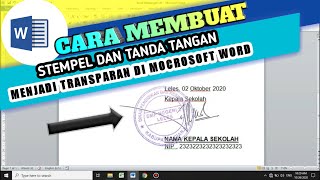
Stempel transparan sering digunakan untuk dokumen resmi atau sertifikat agar tidak menutupi teks asli. Membuatnya di Microsoft Word sebenarnya cukup mudah dengan fitur bawaan. Anda tidak perlu aplikasi desain tambahan untuk hasil yang rapi.
1. Buka Dokumen Baru dan Atur Ukuran Stempel
Langkah pertama adalah membuka dokumen Word kosong atau file tempat stempel akan ditempel. Kemudian tentukan ukuran stempel yang diinginkan, misalnya lingkaran berdiameter 4 cm. Gunakan menu Insert dan pilih Shapes untuk memulai.
Pilih bentuk lingkaran (Oval) sambil tekan Shift agar proporsinya sempurna. Setelah itu, atur ukuran tepatnya melalui tab Format dengan mengisi angka di kolom Height dan Width. Pastikan ukurannya sesuai dengan kebutuhan Anda.
2. Buat Lingkaran Dasar Stempel
Buatlah dua lingkaran konsentris agar stempel terlihat seperti stempel resmi. Lingkaran pertama sebagai garis tepi dan lingkaran kedua di dalamnya yang akan diisi teks. Gunakan bentuk Circle dengan outline tebal dan tanpa fill.
Untuk membuatnya transparan, klik kanan lingkaran luar dan pilih Format Shape. Atur Fill menjadi No Fill, lalu atur Line (garis) dengan warna dan ketebalan sesuai selera. Lakukan hal yang sama untuk lingkaran dalam jika diperlukan.
3. Tambahkan Teks pada Stempel
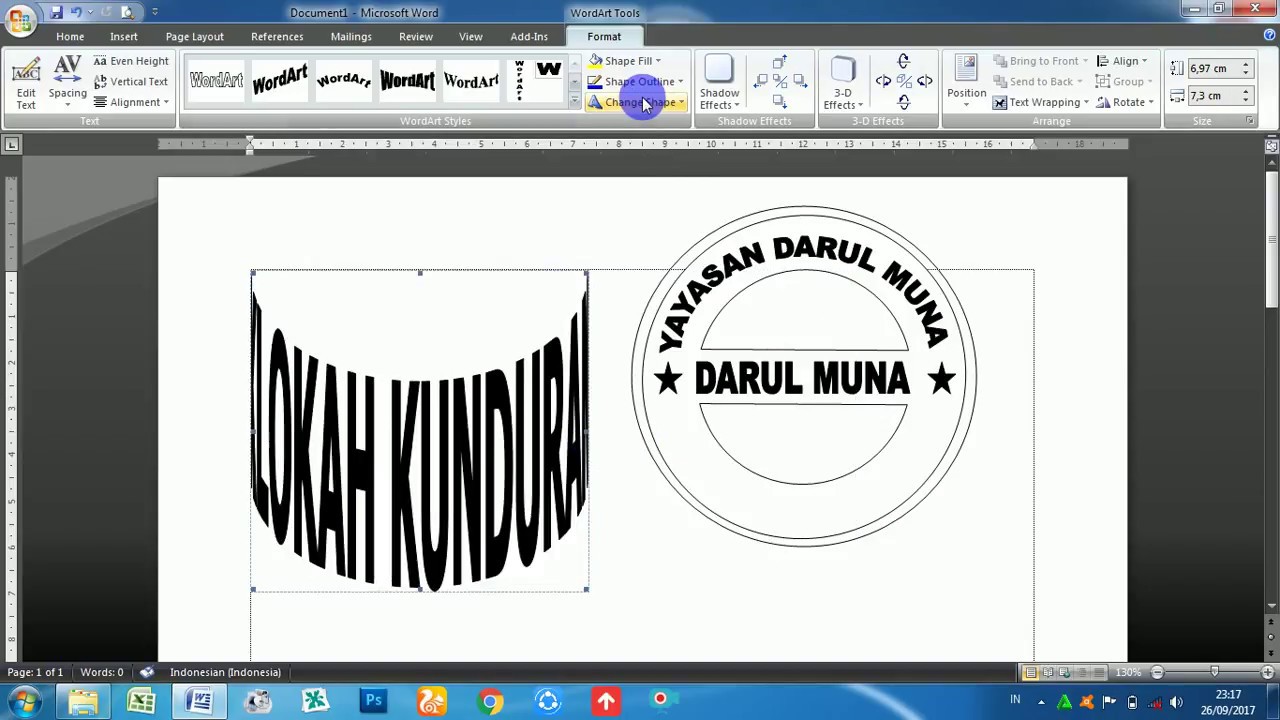
Setelah lingkaran siap, tambahkan teks nama instansi atau logo dengan menggunakan Text Box. Klik Insert > Text Box > Draw Text Box, lalu tulis teks yang diinginkan di dalam lingkaran stempel. Atur font, ukuran, dan warna agar selaras.
Agar teks melengkung, gunakan fitur WordArt dengan efek Transform. Pilih teks, lalu pada tab Shape Format > Text Effects > Transform, pilih gaya melingkar misalnya Arch Up atau Circle. Sesuaikan posisi teks hingga rapi di dalam lingkaran.
4. Atur Transparansi Stempel
Untuk membuat stempel benar-benar transparan, Anda perlu mengatur properti Shape dan Text Box. Pada Shape yang sudah dibuat, klik kanan dan pilih Format Shape. Pada panel yang muncul, atur Fill menjadi No Fill dan Line menjadi warna solid atau transparan sesuai keinginan.
Untuk Text Box, pastikan juga Fill-nya No Fill dan Line-nya No Line. Ini akan membuat latar belakang teks menjadi transparan sehingga hanya teks dan garis lingkaran yang terlihat. Hasilnya stempel akan menyatu dengan dokumen tanpa blok putih.
5. Gunakan Gambar PNG Transparan Sebagai Stempel
Jika Anda memiliki desain stempel dalam format PNG transparan, cara termudah adalah dengan menyisipkannya langsung ke Word. Klik Insert > Pictures, pilih file PNG, lalu atur posisi dan ukurannya. Karena PNG sudah transparan, stempel akan langsung tampak tanpa background.
Untuk mengatur transparansi lebih lanjut, klik gambar lalu pilih tab Picture Format. Gunakan opsi Transparency di bawah Adjust untuk menambah efek tembus pandang. Atur persentase transparansi sesuai kebutuhan agar stempel tidak terlalu mencolok.
6. Simpan Stempel Sebagai Template
Agar stempel bisa digunakan kembali, simpan file Word tersebut sebagai template. Setelah selesai membuat stempel, pilih File > Save As, lalu pilih format Word Template (.dotx). Simpan di folder yang mudah diakses untuk penggunaan di masa mendatang.
Alternatifnya, Anda bisa menyimpan stempel sebagai gambar dengan cara seleksi semua elemen, lalu klik kanan dan pilih Save as Picture. Pilih format PNG agar transparansinya tetap terjaga. Gambar ini bisa diimpor ke dokumen lain kapan saja.
7. Cetak Stempel dengan Hasil Maksimal
Saat mencetak dokumen yang berisi stempel transparan, pastikan printer Anda mendukung kualitas tinggi. Pilih pengaturan cetak warna agar warna stempel tetap cerah. Gunakan kertas yang tidak terlalu menyerap untuk hasil transparansi optimal.
Jika stempel hanya digunakan untuk tampilan digital, seperti PDF, Anda cukup export file sebagai PDF. Transparansi akan tetap terjaga selama Anda tidak menggunakan format lossy. Dengan langkah ini, stempel transparan siap digunakan untuk keperluan formal maupun informal.
Kesimpulan
Membuat stempel transparan di Word ternyata sangat mudah tanpa aplikasi tambahan. Dengan mengikuti langkah-langkah di atas, Anda bisa menghasilkan stempel yang rapi dan fungsional. Selamat mencoba di tahun 2026 ini dengan versi Word terbaru yang fiturnya semakin canggih.
Jangan lupa untuk selalu menyimpan file master stempel agar bisa diedit kapan pun. Dengan stempel transparan, dokumen Anda akan terlihat lebih profesional tanpa mengurangi keterbacaan teks utama. Semoga panduan ini bermanfaat bagi Anda.