Selama Ini Salah! Begini Cara Membuat Watermark di Word 2010
Watermark adalah tanda air yang bisa berupa teks atau gambar di belakang konten dokumen. Fungsinya untuk menunjukkan status dokumen seperti rahasia, draft, atau milik perusahaan. Meskipun Word 2010 sudah dirilis bertahun-tahun lalu, fitur watermark di dalamnya masih sangat berguna hingga tahun 2026.
Banyak pengguna masih setia dengan Word 2010 karena antarmukanya yang sederhana. Panduan ini akan membantu Anda menambahkan watermark tanpa bingung. Ikuti lima langkah mudah berikut untuk membuat watermark profesional.
Langkah 1: Buka Dokumen dan Akses Tab Page Layout
Pertama, buka dokumen Word 2010 yang ingin Anda beri watermark. Pastikan dokumen sudah selesai diedit agar watermark tidak mengganggu tata letak teks.
Setelah terbuka, cari tab Page Layout di bagian atas jendela Word. Tab ini berada di antara tab Insert dan References. Klik tab tersebut untuk melihat grup pengaturan halaman.
Langkah 2: Pilih Menu Watermark di Grup Page Background
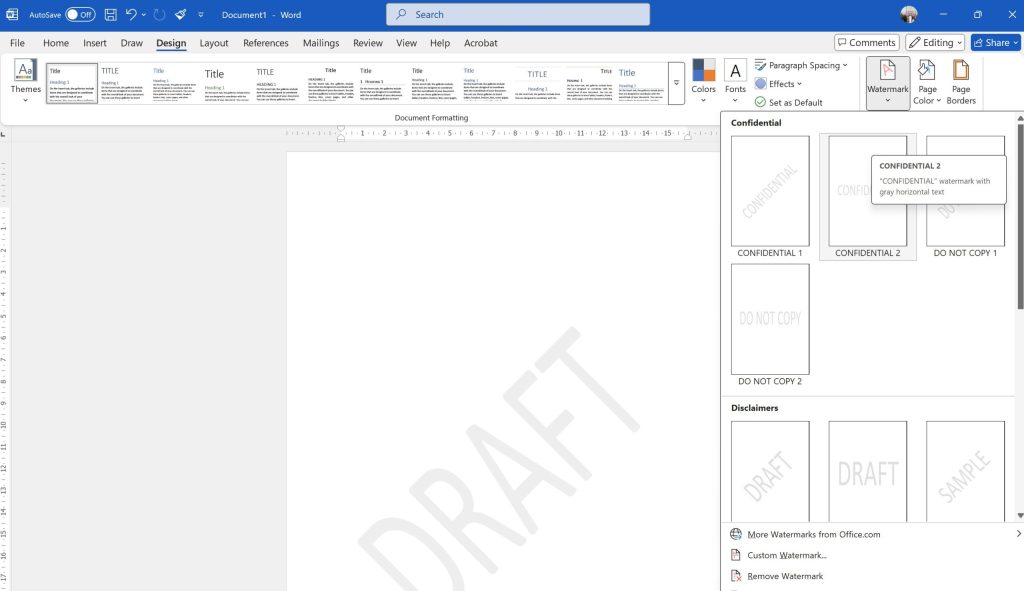
Di dalam tab Page Layout, perhatikan grup bernama Page Background. Di grup ini terdapat tombol Watermark yang menjadi kunci utama. Klik tombol tersebut untuk membuka galeri pilihan watermark.
Word 2010 menyediakan dua jalur: menggunakan watermark bawaan atau membuat kustom. Galeri yang muncul menampilkan beberapa opsi siap pakai seperti CONFIDENTIAL, DO NOT COPY, dan DRAFT. Anda juga bisa memilih opsi Custom Watermark di bagian bawah galeri untuk kreasi sendiri.
Langkah 3: Gunakan Watermark Bawaan atau Buat Custom
Jika Anda ingin cepat, pilih salah satu watermark bawaan yang tersedia. Setelah diklik, watermark langsung terpasang ke semua halaman dokumen. Proses ini hanya butuh satu kali klik tanpa pengaturan tambahan.
Untuk hasil yang lebih personal, pilih Custom Watermark. Sebuah kotak dialog akan terbuka dengan dua pilihan utama: Picture watermark untuk gambar, dan Text watermark untuk teks. Anda juga bisa mengatur skala atau transparansi di sini.
Mengatur Watermark Teks
Jika memilih Text watermark, ketik teks yang diinginkan di kolom yang disediakan. Anda bisa memilih bahasa, font, ukuran, warna, dan tata letak (diagonal atau horizontal). Atur juga tingkat transparansi agar teks tidak terlalu mencolok.

Setelah semua parameter sesuai, klik Apply lalu Close. Watermark teks akan muncul di setiap halaman, dan Anda bisa melihat hasilnya di Print Layout view. Jika kurang pas, ulangi langkah ini dengan pengaturan baru.
Mengatur Watermark Gambar
Untuk Picture watermark, klik tombol Select Picture dan cari file gambar dari komputer Anda. Pastikan gambar memiliki resolusi yang tidak terlalu besar agar dokumen tidak membengkak. Word 2010 mendukung format JPG, PNG, GIF, dan BMP.
Setelah gambar dipilih, atur skala gambar di kotak dialog. Opsi Washout akan membuat gambar tembus pandang secara otomatis. Klik OK untuk menerapkan, lalu lihat hasilnya di dokumen.
Langkah 4: Terapkan dan Sesuaikan Watermark pada Halaman Tertentu
Secara default, watermark akan muncul di semua halaman. Namun, Word 2010 tidak menyediakan fitur untuk menerapkan watermark hanya pada halaman tertentu tanpa memecah dokumen. Solusinya adalah dengan membuat section break dan mematikan link antar section.
Caranya, tempatkan kursor di awal halaman yang ingin berbeda, lalu buka Page Layout > Breaks dan pilih Next Page. Kemudian buka Header & Footer, putuskan tautan Link to Previous, lalu sisipkan watermark baru melalui galeri. Proses ini cukup rumit, tetapi efektif untuk dokumen multi-bagian.
Langkah 5: Hapus atau Edit Watermark yang Ada
Jika Anda perlu menghapus watermark, kembali ke tab Page Layout dan klik tombol Watermark. Di bagian bawah galeri, pilih Remove Watermark. Semua watermark di dokumen akan terhapus dalam satu langkah.
Untuk mengedit, cukup pilih Custom Watermark lagi dan ubah pengaturan yang diinginkan. Setelah itu, klik Apply untuk memperbarui. Perubahan akan langsung diterapkan ke semua halaman tanpa perlu menghapus dan menambah ulang.
Kesimpulan
Membuat watermark di Word 2010 ternyata sangat mudah setelah Anda mengetahui langkah-langkahnya. Mulai dari menggunakan opsi bawaan hingga kustom teks atau gambar, semua bisa diselesaikan dalam beberapa menit.
Dengan menguasai fitur ini, dokumen Anda akan terlihat lebih profesional dan terjaga keasliannya. Jangan ragu untuk bereksperimen dengan kombinasi teks dan gambar sesuai kebutuhan. Praktikkan panduan di atas agar Anda semakin mahir menggunakan Word 2010.