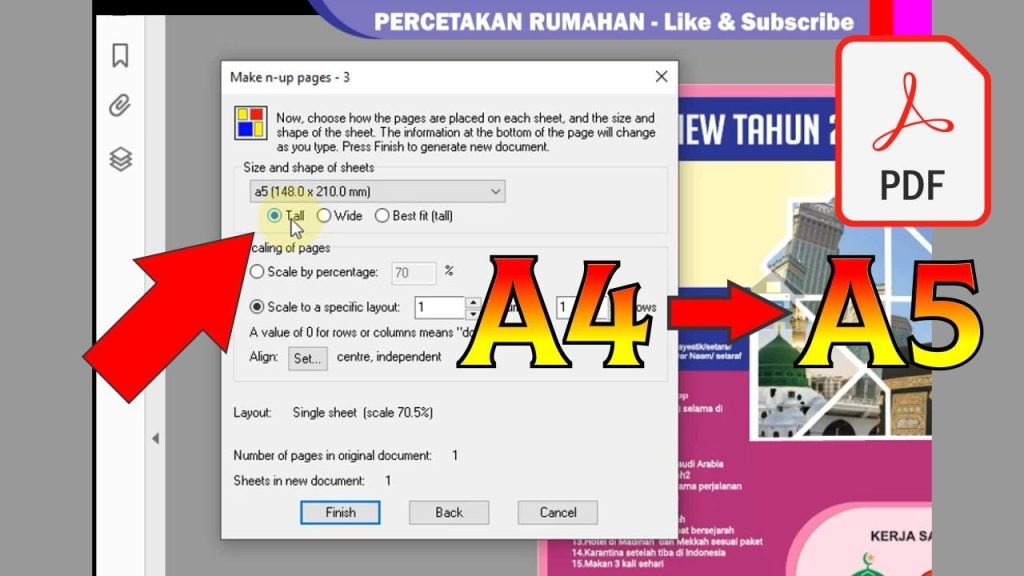
5 Fakta Mengejutkan Kenapa File Word Berubah Ukuran Ketika di PDF di Tahun 2026
Pernahkah Anda mengalami file Word yang sudah rapi berubah ukuran ketika di PDF? Masalah ini sangat umum dan bisa mengganggu profesionalitas dokumen Anda.
perubahan ukuran tersebut biasanya terjadi karena perbedaan pengaturan halaman antara Word dan PDF. Artikel ini akan membahas lima penyebab utama dan solusinya di tahun 2026.
1. Perbedaan Margin dan Ukuran Kertas
Penyebab paling sering adalah ketidaksesuaian margin atau ukuran kertas antara dokumen Word dan pengaturan konversi PDF.
Jika di Word Anda menggunakan ukuran kertas A4, pastikan pengaturan PDF juga menggunakan A4. Perubahan sekecil 0,1 inci pada margin bisa membuat file Word berubah ukuran ketika di PDF secara drastis.
Cek Ukuran Kertas di Word
Buka tab Layout, lalu klik Size dan pilih ukuran yang sesuai seperti A4 atau Letter. Pastikan juga margin diatur normal atau sesuai kebutuhan cetak.
Atur Ukuran Kertas di PDF
Saat menyimpan atau mengekspor, pilih opsi Page Setup atau Properties. Sesuaikan ukuran kertas dan margin agar identik dengan dokumen asli Word.
2. Penggunaan Font yang Tidak Tersemat
Font yang tidak tersemat atau tidak dikenali oleh pembaca PDF bisa menyebabkan perubahan ukuran teks. Akibatnya, teks bisa menjadi lebih besar atau lebih kecil dari aslinya.
Solusinya adalah dengan menyematkan font saat menyimpan PDF. Di Word, centang opsi Embed fonts in the file pada menu Options saat menyimpan.
Jika font pihak ketiga digunakan, pastikan lisensinya memungkinkan penyematan. Font gratis seperti Google Fonts biasanya aman digunakan.
3. Objek Gambar dan Tabel Tidak Terkunci
Gambar atau tabel yang tidak dikunci posisinya sering bergeser saat dikonversi ke PDF. Pergeseran ini membuat file Word berubah ukuran ketika di PDF karena objek menyesuaikan tata letak halaman.
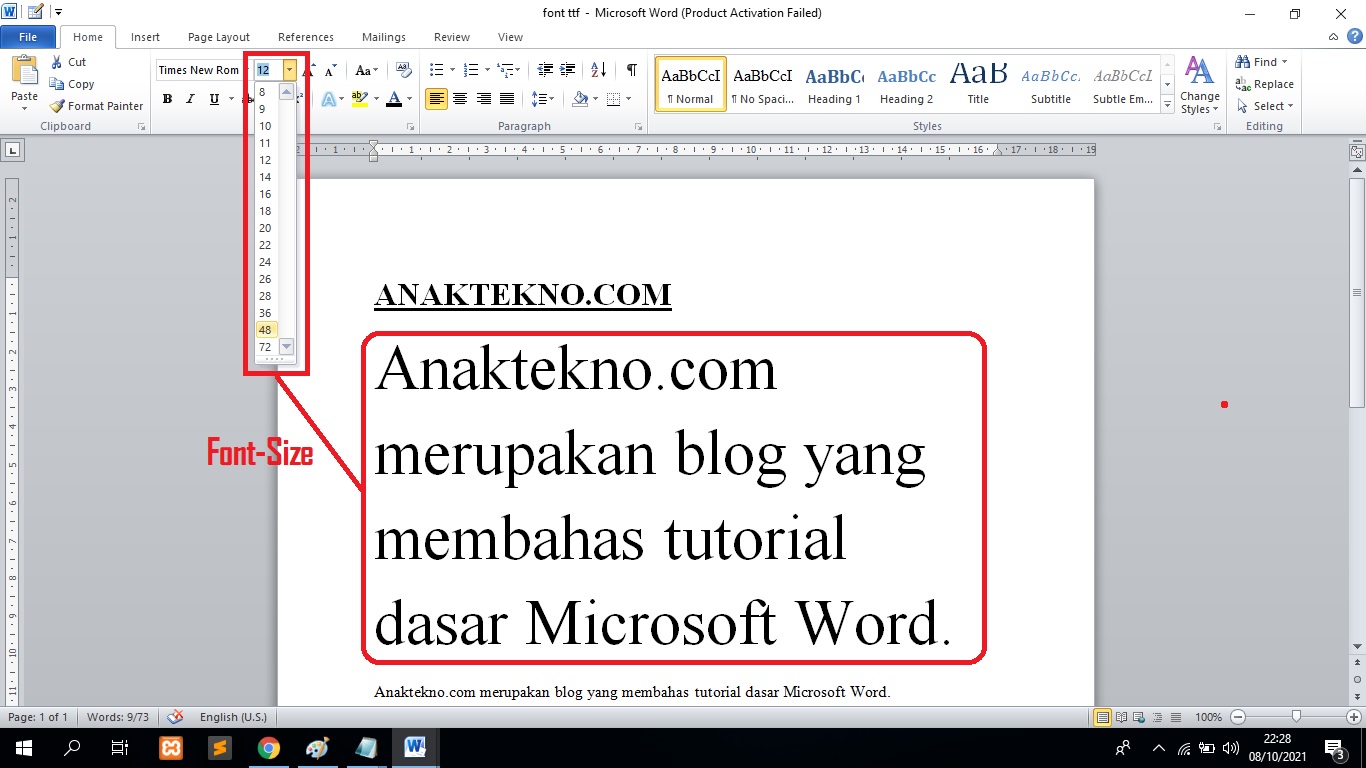
Gunakan fitur Wrap Text dan pilih opsi In Line with Text atau Square. Kunci posisi objek dengan mengklik kanan, pilih More Layout Options, lalu centang Lock anchor.
Untuk tabel, pastikan lebar kolom diatur secara manual, bukan otomatis. Tabel dengan lebar otomatis rentan melebar atau mengecil saat di PDF.
4. Versi Perangkat Lunak yang Berbeda
Perbedaan versi antara Microsoft Word 2019, 2021, atau 2026 dengan Adobe Acrobat bisa menyebabkan ketidakcocokan. Setiap versi memiliki algoritma konversi yang sedikit berbeda.
Update perangkat lunak Anda ke versi terbaru. Pada tahun 2026, pastikan Word dan PDF reader Anda sudah diperbarui untuk menghindari bug konversi.
Jika memungkinkan, gunakan fitur Save as PDF langsung dari Word, bukan mencetak ke PDF. Metode ini lebih akurat mempertahankan ukuran asli.
5. Pengaturan DPI dan Resolusi Gambar
Gambar dengan resolusi tinggi (300 DPI atau lebih) bisa mengubah ukuran halaman saat dikonversi. PDF cenderung mempertahankan resolusi asli, sehingga gambar besar bisa memperbesar ukuran file atau menggeser tata letak.
Kompres gambar di Word sebelum konversi. Klik kanan gambar, pilih Format Picture, lalu tekan Compress Pictures dan pilih resolusi 150 DPI atau Email (96 DPI).
Hindari menyisipkan gambar dengan ukuran fisik lebih besar dari halaman. Potong atau ubah ukuran gambar agar pas dengan margin dokumen.
Kesimpulan
Masalah file Word berubah ukuran ketika di PDF bisa diatasi dengan memahami kelima penyebab utama di atas. Mulai dari margin, font, objek, versi software, hingga resolusi gambar.
Dengan menerapkan solusi sederhana seperti menyematkan font dan mengunci objek, dokumen Anda akan tetap rapi di kedua format. Pastikan selalu memeriksa hasil konversi sebelum mengirim dokumen penting.