7 Trik Rahasia Cara Mengubah Page Number di Word 2010 yang Jarang Diketahui di Tahun 2026
mengatur nomor halaman di Microsoft Word 2010 adalah keterampilan dasar yang sangat berguna. Banyak pengguna sering bingung saat harus mengubah format atau posisi page number. Artikel ini akan memandu Anda langkah demi langkah dengan cara yang sederhana.
Mengenal Fitur page number di Word 2010
Word 2010 menyediakan fitur Page Number yang terintegrasi di menu Insert. Fitur ini memungkinkan Anda menambahkan nomor di header, footer, atau margin halaman. Anda bisa memilih berbagai gaya dan format sesuai kebutuhan.
Page number bisa diatur mulai dari halaman tertentu, misalnya setelah halaman judul. Ini sangat penting untuk dokumen formal seperti skripsi atau laporan. Dengan memahami dasar ini, Anda bisa menghindari kesalahan umum saat mengedit nomor halaman.
Lokasi Menu Page Number
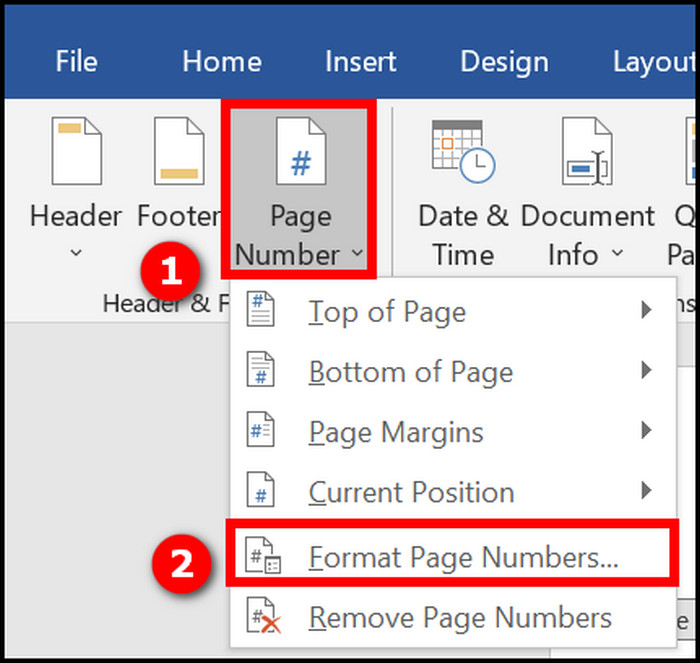
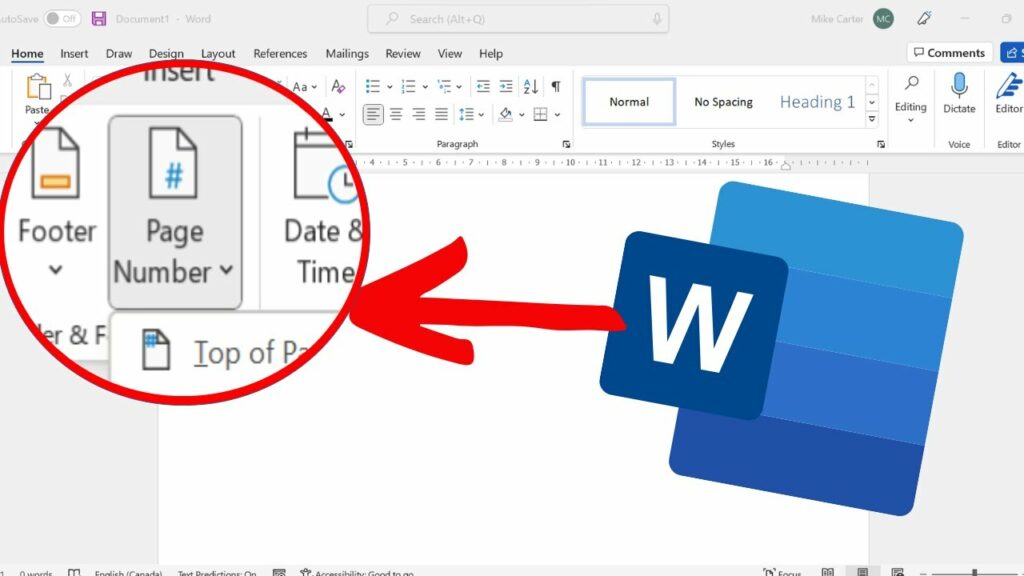
Menu Page Number berada di grup Header & Footer pada tab Insert. Setelah diklik, akan muncul opsi untuk memilih posisi nomor. Pilihan posisi meliputi Top of Page, Bottom of Page, dan Page Margins.
Setiap opsi posisi memiliki sub-gaya seperti angka biasa, angka dengan garis, atau format romawi. Anda bisa melihat pratinjau langsung saat mengarahkan kursor ke setiap gaya. Pilih salah satu yang paling sesuai dengan desain dokumen Anda.
Cara Mengubah Format Angka Page Number
Format angka page number bisa diubah dari angka biasa menjadi romawi atau huruf. Caranya adalah dengan membuka menu Format Page Numbers setelah menambahkan nomor. Di jendela yang muncul, Anda bisa memilih Number Format sesuai keinginan.
Anda juga bisa mengatur nomor awal halaman melalui opsi Start at. Ini berguna jika dokumen Anda memiliki halaman sampul yang tidak perlu dinomori. Cukup atur Start at menjadi 0 atau 1 tergantung kebutuhan.
Langkah Mengubah Format Angka
Pertama, klik dua kali pada area header atau footer untuk masuk ke mode edit. Kemudian, klik kanan pada nomor halaman yang sudah ada. Pilih opsi Format Page Numbers dari menu konteks yang muncul.
Setelah jendela terbuka, pilih format angka seperti 1, 2, 3 atau i, ii, iii. Klik OK untuk menerapkan perubahan. Nomor halaman akan langsung berubah sesuai format yang dipilih.
Cara Menghapus Page Number di Halaman Tertentu
Kadang Anda perlu menghapus nomor halaman hanya di halaman pertama. Word 2010 menyediakan opsi Different First Page untuk keperluan ini. Aktifkan opsi tersebut di menu Design setelah masuk ke header atau footer.
Setelah opsi diaktifkan, nomor halaman di halaman pertama akan otomatis hilang. Halaman berikutnya tetap memiliki nomor secara berurutan. Ini sangat berguna untuk dokumen dengan halaman judul atau daftar isi.
Menggunakan Section Break untuk Halaman Berbeda
Jika Anda ingin nomor halaman berbeda di setiap bab, gunakan Section Break. Letakkan kursor di akhir halaman sebelum bab baru, lalu pilih Layout > Breaks > Next Page. Setelah itu, putuskan tautan antar section melalui menu Link to Previous.
Dengan section break, Anda bisa mengatur format nomor berbeda untuk setiap bagian. Misalnya, halaman pendahuluan menggunakan angka romawi, sedangkan isi menggunakan angka biasa. Ini adalah teknik lanjutan yang sering digunakan dalam penulisan buku.
Cara Mengubah Posisi dan Penampilan Page Number
Posisi nomor halaman bisa diubah dari kiri ke kanan atau tengah. Caranya adalah dengan menggunakan tombol alignment di menu Home saat header aktif. Anda juga bisa menambahkan garis atau simbol di sekitar nomor untuk tampilan lebih profesional.
Untuk mengubah font atau ukuran nomor, blok nomor halaman lalu pilih gaya di menu Home. Pastikan Anda tidak mengubah font teks utama dokumen. Perubahan ini hanya berlaku untuk nomor halaman di header atau footer.
Tips Menambahkan Halaman X of Y
Word 2010 juga mendukung format halaman X of Y yang menunjukkan total halaman. Caranya, pilih Page Number > Current Position lalu pilih gaya X of Y. Ini sangat membantu pembaca mengetahui posisi mereka dalam dokumen.
Anda bisa mengkombinasikan format ini dengan teks lain seperti Halaman atau Page. Cukup ketik teks sebelum atau sesudah nomor di header. Pastikan Anda tidak menghapus field code yang menampilkan nomor otomatis.
Kesimpulan
Mengubah page number di Word 2010 sebenarnya mudah jika Anda tahu langkah-langkahnya. Mulai dari menambahkan nomor, mengubah format, hingga menghapus di halaman tertentu. Dengan menguasai teknik ini, dokumen Anda akan terlihat lebih rapi dan profesional.
Jangan ragu untuk bereksperimen dengan fitur section break untuk dokumen kompleks. Setiap perubahan bisa dibatalkan dengan mudah menggunakan tombol Undo. Semoga panduan ini membantu Anda menyelesaikan tugas pengaturan nomor halaman dengan percaya diri.