
5 Cara Memunculkan Tab di Word 2026 yang Jarang Diketahui, Wajib Coba!
Banyak pengguna Microsoft Word yang kebingungan saat tab menu tidak muncul secara tiba-tiba. Padahal, tab tersebut sangat penting untuk mengakses berbagai fitur pengeditan dokumen. Artikel ini akan membahas cara memunculkan tab di Word dengan langkah-langkah yang sederhana dan praktis.
Masalah tab yang hilang sering terjadi karena perubahan pengaturan atau kesalahan klik pada antarmuka. Namun, Anda tidak perlu khawatir karena solusinya sangat mudah dilakukan. Ikuti panduan berikut agar tab kembali tampil seperti sedia kala.
1. Memeriksa pengaturan ribbon
Tab di Word berada di dalam area yang disebut Ribbon. Jika Ribbon menghilang, kemungkinan Anda sedang dalam mode tampilan yang menyembunyikannya. Langkah pertama adalah memeriksa status Ribbon di bagian atas jendela Word.
Anda dapat menampilkan Ribbon dengan mengklik kanan pada area kosong di bilah judul. Pilih opsi Collapse the Ribbon untuk menonaktifkan mode sembunyi. Setelah itu, seluruh tab akan muncul secara otomatis.
Langkah Detail Memunculkan Ribbon
- Klik kanan pada area kosong di sebelah kanan menu File atau di bilah judul.
- Pastikan tidak ada centang pada opsi Collapse the Ribbon. Jika ada, klik untuk menghilangkannya.
- Tab seperti Home, Insert, dan Layout akan langsung terlihat kembali.
Jika cara di atas tidak berhasil, Anda bisa menggunakan pintasan papan ketik. Tekan tombol Ctrl + F1 secara bersamaan untuk menampilkan atau menyembunyikan Ribbon. Ini adalah trik cepat yang sering diabaikan oleh banyak pengguna.
2. Menggunakan Opsi Tampilan di Ribbon
Word versi 2026 memiliki opsi tampilan yang lebih fleksibel. Di pojok kanan atas jendela Word, terdapat ikon kecil berbentuk panah atau tiga titik. Ikon ini berfungsi untuk mengatur mode tampilan Ribbon.
Klik ikon tersebut dan pilih Show Tabs and Commands agar semua tab serta perintahnya muncul. Jika Anda hanya ingin tab saja, pilih Show Tabs. Namun, untuk akses penuh, sebaiknya pilih opsi pertama.
Perubahan ini bersifat instan dan tidak memerlukan restart aplikasi. Anda bisa langsung melihat tab yang tadinya hilang kembali lengkap dengan semua grup perintahnya. Sangat berguna saat Anda sedang mengerjakan dokumen penting.
3. Memperbaiki File Template Normal.dotm
Kadang-kadang, tab hilang karena kerusakan pada file template default Word bernama Normal.dotm. File ini menyimpan pengaturan global termasuk tampilan Ribbon. Untuk memperbaikinya, Anda perlu mengganti file tersebut dengan yang baru.
Cari folder tempat Word menyimpan template, biasanya di C:Users[Nama Anda]AppDataRoamingMicrosoftTemplates. Ganti nama Normal.dotm menjadi Normal.old atau hapus file tersebut. Saat Word dibuka kembali, file baru akan dibuat secara otomatis.
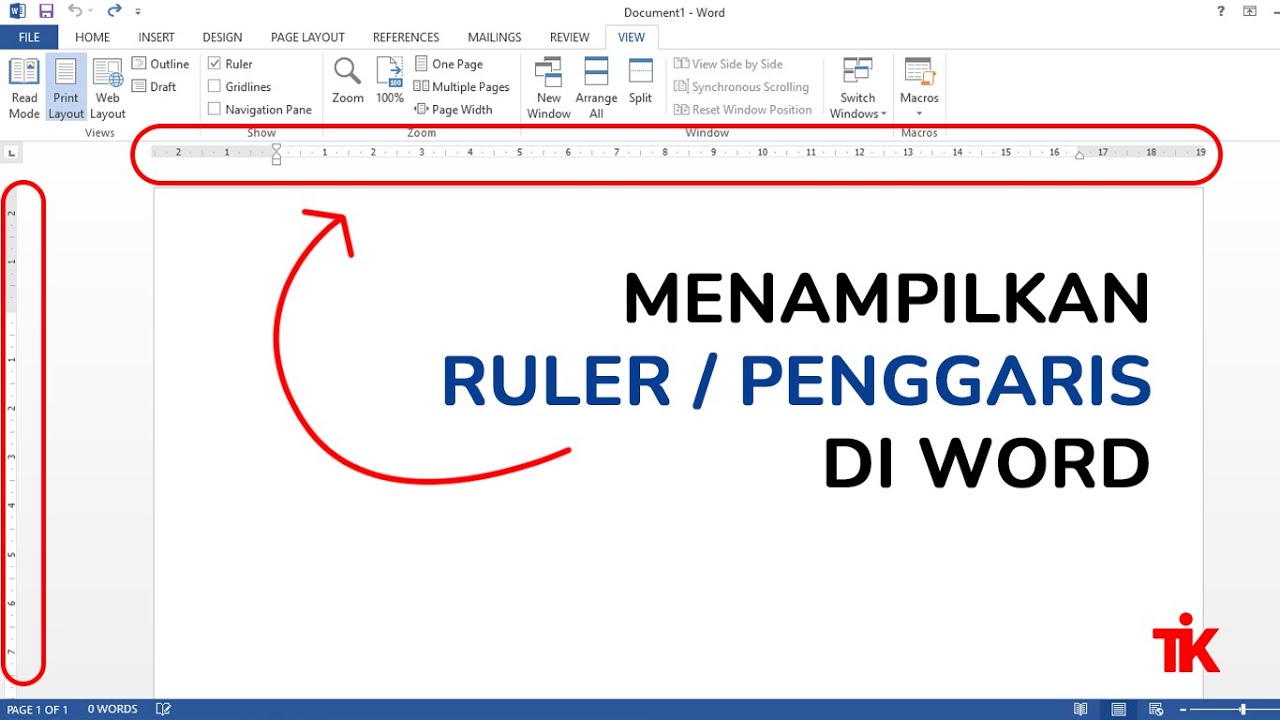
Sebelum melakukan langkah ini, pastikan Anda menyimpan semua dokumen yang terbuka. Proses ini tidak akan mempengaruhi dokumen yang sudah ada. Setelah Word di-restart, tab akan kembali normal seperti pengaturan awal.
4. Menonaktifkan Add-in yang Mengganggu
Add-in atau program tambahan pada Word terkadang dapat menyebabkan konflik dan menyembunyikan tab. Untuk mengatasinya, buka menu File lalu pilih Options. Kemudian masuk ke kategori Add-ins.
Di bagian bawah jendela, pilih COM Add-ins dari menu Manage dan klik Go. Nonaktifkan semua add-in dengan menghilangkan centangnya, lalu klik OK. Setelah itu, restart Word untuk melihat apakah tab sudah muncul.
Jika setelah menonaktifkan semua add-in tab muncul, Anda bisa mengaktifkan add-in satu per satu untuk mencari penyebabnya. Dengan cara ini, Anda tetap bisa menggunakan add-in yang diperlukan tanpa kehilangan tab.
5. Mengatur Ulang Tampilan Melalui Registry (Lanjutan)
Untuk pengguna yang lebih mahir, Anda bisa mengatur ulang pengaturan Ribbon melalui Registry Editor. Namun, langkah ini harus dilakukan dengan hati-hati karena kesalahan dapat merusak sistem. Cadangkan registry terlebih dahulu sebelum mencoba.
Buka Registry Editor dengan mengetik regedit di kotak pencarian Windows. Navigasikan ke HKEY_CURRENT_USERSoftwareMicrosoftOffice[versi]CommonToolbars. Hapus kunci yang berkaitan dengan Word dan restart aplikasi. Word akan membuat ulang pengaturan default.
Metode ini sangat efektif jika semua cara sebelumnya gagal. Pastikan Anda tahu versi Office yang digunakan (misalnya 16.0 untuk Office 2026). Jika ragu, lebih baik konsultasi dengan teknisi atau gunakan opsi perbaikan Office dari Control Panel.
Kesimpulan
Tab di Word merupakan elemen vital untuk mengakses berbagai perintah pengeditan. Dengan mengikuti langkah-langkah di atas, Anda bisa memunculkan tab yang hilang dengan cepat. Mulai dari mengecek pengaturan Ribbon, menggunakan opsi tampilan, hingga memperbaiki file template.
Jika masalah masih berlanjut, jangan ragu untuk menggunakan fitur perbaikan Office atau menghubungi dukungan teknis. Semoga artikel cara memunculkan tab di Word ini membantu Anda kembali produktif dalam mengolah dokumen. Selamat mencoba!