
5 Rahasia Cara Mengubah Orientation pada Microsoft Word di 2026 yang Jarang Diketahui
Orientation atau orientasi halaman adalah pengaturan penting dalam Microsoft Word yang menentukan arah tampilan dokumen. Banyak pengguna sering bingung saat perlu mengganti orientasi dari potret ke lanskap, atau sebaliknya, untuk halaman tertentu. Artikel ini akan memandu Anda melalui langkah-langkah mudah dan praktis untuk mengubah orientation di Word versi terbaru tahun 2026.
Memahami Perbedaan Antara potret dan lanskap
Orientasi potret memiliki tinggi halaman lebih besar daripada lebarnya, sehingga cocok untuk dokumen teks biasa seperti surat atau laporan. Sementara itu, orientasi lanskap memiliki lebar halaman lebih besar, ideal untuk tabel lebar, grafik, atau gambar besar.
Memilih orientation yang tepat sangat mempengaruhi keterbacaan dan tampilan dokumen Anda. Jika Anda bekerja dengan data numerik yang panjang, lanskap sering menjadi pilihan terbaik.
Cara mengubah orientation untuk Seluruh Dokumen
Metode ini paling sederhana dan langsung mengubah semua halaman dalam dokumen sekaligus. Anda tidak perlu memilih teks terlebih dahulu karena perubahan akan bersifat global.
Langkah-langkah melalui Tab Layout
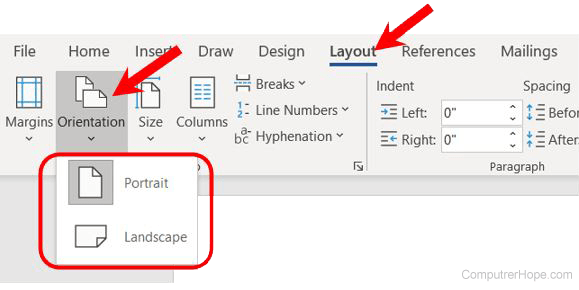
Buka dokumen Anda di Microsoft Word 2026 dan klik tab Layout yang berada di menu ribbon bagian atas. Di dalam grup Page Setup, Anda akan menemukan ikon Orientation dengan dua pilihan: Portrait dan Landscape.
Klik ikon Orientation lalu pilih Landscape atau Portrait sesuai kebutuhan. Seluruh halaman dalam dokumen akan langsung berubah mengikuti pilihan Anda tanpa perlu menyimpan ulang.
Cara Mengubah Orientation untuk Satu Halaman Saja
Terkadang Anda hanya ingin mengubah orientasi pada halaman tertentu, misalnya halaman yang berisi tabel besar. Word menyediakan fitur section break untuk memisahkan pengaturan halaman.
Menggunakan Section Breaks
Tempatkan kursor di akhir halaman sebelum halaman yang ingin diubah orientasinya. Buka tab Layout, klik Breaks, lalu pilih Next Page di bawah Section Breaks.
Setelah itu, pindahkan kursor ke halaman yang baru dibuat section-nya. Ulangi langkah mengubah orientation melalui tab Layout, dan hanya halaman dalam section tersebut yang akan berubah.
Jangan lupa untuk menambahkan section break lagi setelah halaman yang diubah agar halaman berikutnya kembali ke orientasi semula. Ini mencegah perubahan merambat ke halaman lain.
Cara Mengubah Orientation untuk Halaman Tertentu dengan Seleksi Teks
Metode alternatif adalah dengan memilih langsung teks atau konten yang ingin Anda ubah orientasinya. Word akan secara otomatis membuat section baru di sekitar teks yang dipilih.
Blok teks atau paragraf yang ingin Anda tempatkan di halaman dengan orientasi berbeda. Klik tab Layout, lalu klik ikon kecil di pojok kanan bawah grup Page Setup untuk membuka dialog box.
Pada dialog Page Setup, pilih orientasi yang diinginkan, lalu di bagian Apply to, pilih Selected text. Klik OK, dan Word akan membuat section break otomatis serta mengubah orientasi hanya untuk teks yang dipilih.
Tips Menghindari Kesalahan Umum Saat Mengubah Orientation
Salah satu kesalahan paling sering adalah lupa menambahkan section break setelah halaman yang diubah. Akibatnya, semua halaman setelahnya ikut berubah orientasi dan merusak tata letak dokumen.
Selalu periksa tampilan Print Preview sebelum mencetak dokumen. Fitur ini membantu Anda melihat bagaimana orientasi halaman akan muncul di kertas cetak.
Jika Anda menggunakan header atau footer, ingat bahwa pengaturan tersebut bisa berbeda antar section. Anda perlu menonaktifkan Link to Previous jika ingin header atau footer berbeda di halaman dengan orientasi berbeda.
Kesimpulan
Mengubah orientation pada Microsoft Word adalah keterampilan dasar yang sangat berguna untuk menyajikan dokumen secara profesional. Anda bisa mengubah seluruh dokumen, satu halaman, atau hanya teks tertentu dengan mudah menggunakan section breaks.
Praktikkan langkah-langkah di atas secara langsung di Word 2026 untuk menguasai teknik ini. Dengan pemahaman yang baik, Anda dapat membuat dokumen yang rapi dan sesuai kebutuhan tanpa kebingungan lagi.