5 Trik Rahasia Cara Mengubah Orientation yang Berbeda pada Microsoft Word 2013 di Tahun 2026
Mengganti orientasi halaman di Microsoft Word 2013 seringkali diperlukan untuk dokumen yang memiliki konten campuran, seperti tabel lebar atau gambar besar. Banyak pengguna bingung karena pengaturan orientasi default berlaku untuk seluruh dokumen. Artikel ini akan memandu Anda langkah demi langkah untuk menerapkan orientasi potret dan lanskap dalam satu file.
Mengapa Perlu Orientasi Halaman yang Berbeda?
Dokumen profesional sering membutuhkan tampilan halaman yang bervariasi. Misalnya, laporan keuangan mungkin lebih mudah dibaca dalam orientasi lanskap. Dengan mengatur orientasi berbeda, Anda dapat menyajikan data secara optimal tanpa mengorbankan format halaman lainnya.
Fitur ini sangat berguna untuk skripsi, proposal bisnis, atau brosur yang memadukan teks vertikal dengan diagram horizontal. Word 2013 menyediakan alat section break untuk memisahkan bagian dokumen dengan pengaturan unik.
Langkah Awal: Mengaktifkan Section Break
Section break adalah kunci utama untuk mengubah orientasi hanya pada halaman tertentu. Tanpa fitur ini, perubahan orientasi akan memengaruhi seluruh dokumen. Anda harus menyisipkan pemisah bagian sebelum dan sesudah halaman yang ingin diubah.
Proses ini memastikan bahwa setiap bagian dokumen dapat memiliki pengaturan margin, header, footer, dan orientasi yang independen. Pastikan kursor berada di tempat yang tepat sebelum memulai.
Cara Menyisipkan Section Break di Word 2013
Letakkan kursor di akhir halaman sebelum halaman yang ingin diubah orientasinya. Buka tab Layout, lalu klik Breaks dan pilih Next Page di bawah Section Breaks. Ulangi langkah ini di akhir halaman yang diubah untuk menutup bagian tersebut.
Setelah itu, Anda akan memiliki tiga bagian: bagian awal (potret), bagian tengah (siap diubah), dan bagian akhir (potret). Ini adalah fondasi untuk mengatur orientasi berbeda.
Mengubah Orientasi pada Bagian Tertentu
Setelah section break terpasang, Anda dapat mengubah orientasi hanya untuk bagian tengah. Klik di dalam bagian yang ingin diubah, lalu buka tab Layout dan cari menu Orientation. Pilih Landscape atau Portrait sesuai kebutuhan.
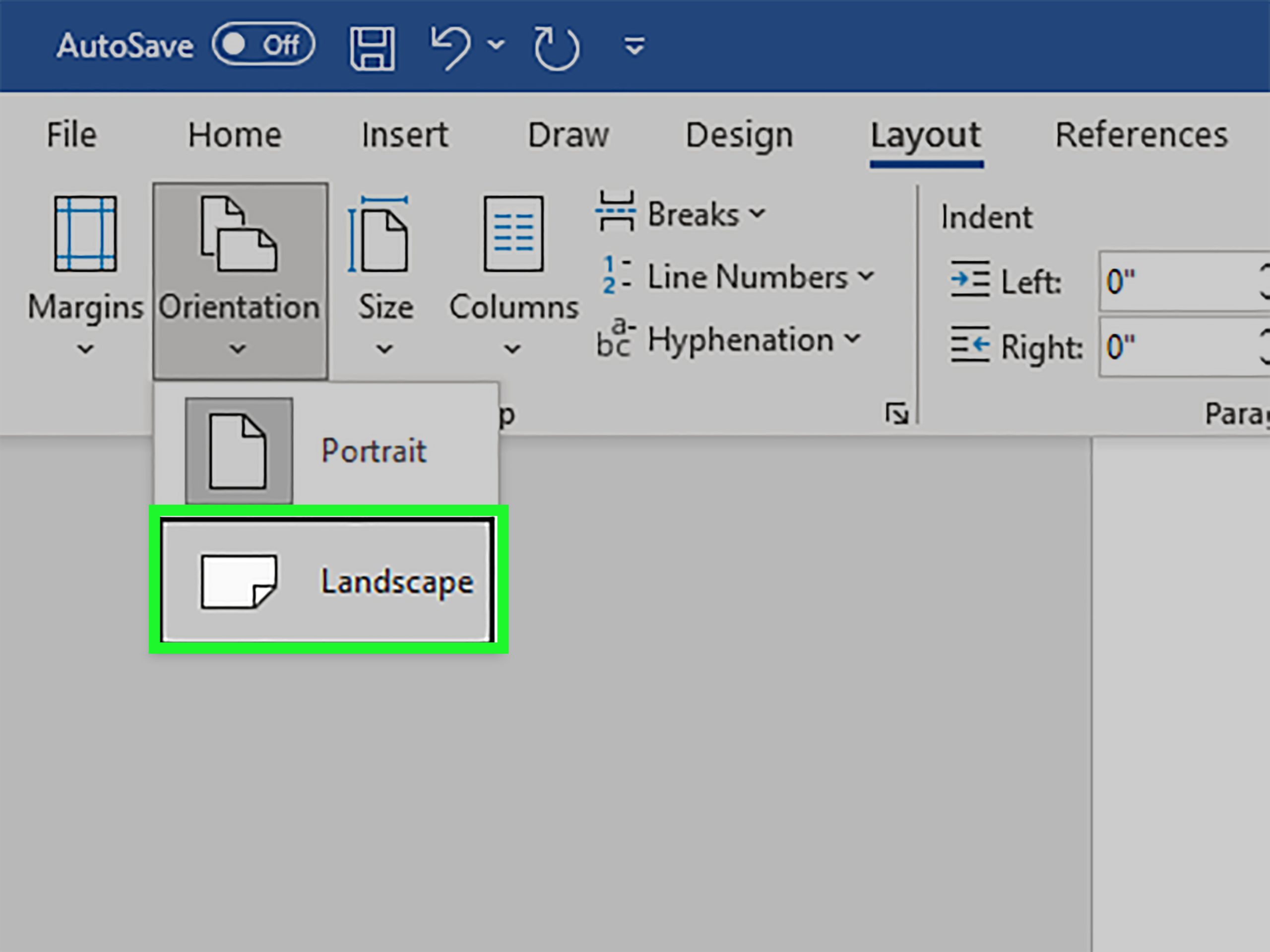
Word 2013 hanya akan menerapkan perubahan pada bagian aktif saat itu. Jangan khawatir jika halaman lain tetap dalam orientasi asli. Periksa dengan menggulir dokumen untuk memastikan hasilnya sesuai.
Tips Menghindari Kesalahan Umum
Pastikan Anda tidak lupa menambahkan section break di akhir bagian yang diubah. Jika tidak, orientasi lanskap akan berlanjut ke halaman berikutnya. Gunakan tampilan Draft untuk melihat tanda section break dengan jelas.
Jika header atau footer terpengaruh, nonaktifkan opsi Link to Previous di tab Design. Ini akan memutuskan hubungan antar bagian sehingga pengaturan orientasi tidak mengganggu elemen halaman lainnya.
Praktik Terbaik untuk Dokumen Campuran
Gunakan orientasi lanskap hanya untuk halaman yang benar-benar membutuhkan ruang horizontal, seperti grafik lebar atau tabel besar. Hindari mengubah orientasi terlalu sering karena dapat membingungkan pembaca. Konsistensi desain tetap penting dalam dokumen formal.
Sebelum mencetak, selalu pratinjau dokumen untuk memeriksa tata letak. Word 2013 menyediakan fitur Print Preview yang membantu Anda melihat hasil akhir tanpa membuang kertas.
Kesimpulan
Mengubah orientasi yang berbeda di Microsoft Word 2013 sangat mungkin dilakukan dengan menggunakan section break. Fitur ini memberikan fleksibilitas penuh untuk mencampur halaman potret dan lanskap dalam satu dokumen.
Dengan mengikuti langkah-langkah di atas, Anda dapat membuat dokumen yang lebih profesional dan mudah dibaca. Jangan ragu untuk bereksperimen dengan pengaturan lain seperti margin dan kolom untuk hasil maksimal.