5 Rahasia Cara Mengubah Page Layout di Word Hanya Satu Halaman Saja yang Jarang Diketahui
Word sering dipakai untuk membuat dokumen yang memerlukan variasi layout antar halaman. Artikel ini menjelaskan cara mengubah page layout di word hanya satu halaman saja dengan langkah yang mudah diikuti.
Mengapa Hanya Satu Halaman yang Diubah?
Beberapa dokumen memerlukan orientasi landscape atau margin khusus hanya pada satu halaman tertentu. Mengubah seluruh dokumen dapat mengacaukan format yang sudah terstruktur.
Dengan membatasi perubahan pada satu halaman, Anda menjaga konsistensi tampilan dan menghemat waktu editing. Hal ini sangat berguna untuk laporan, brosur, atau tabel lebar.
Persiapan Sebelum Mengubah Layout
Pastikan dokumen sudah selesai ditulis dan tidak ada perubahan besar yang direncanakan. Simpan salinan cadangan untuk menghindari kehilangan data.
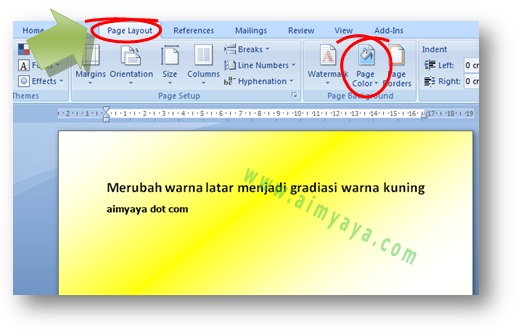
Buka tab “Layout” atau “Page Layout” di ribbon Word untuk mengakses opsi pengaturan halaman. Kenali fungsi-fungsi seperti margin, orientasi, dan ukuran kertas.
Langkah-Langkah Mengubah Layout Hanya Satu Halaman
-
Pilih halaman yang ingin diubah dengan menempatkan kursor di dalamnya. Pastikan kursor tidak berada di akhir paragraf halaman sebelumnya.
-
Buka menu “Layout” kemudian klik “Breaks” untuk menambahkan Section Break. Pilih “Next Page” agar halaman berikutnya menjadi bagian terpisah.
-
Setelah Section Break terpasang, kembali ke halaman target dan pilih kembali kursor di dalamnya. Ini memastikan perubahan hanya memengaruhi section tersebut.
-
Klik “Orientation” dan pilih “Landscape” atau “Portrait” sesuai kebutuhan. Word akan mengubah orientasi hanya pada section yang dipilih.
Cara Mengubah Page Layout Di Word Hanya Satu Halaman Saja – Senang Soal -
Ubah margin dengan mengklik “Margins” lalu pilih “Custom Margins”. Atur nilai margin kiri, kanan, atas, dan bawah sesuai desain yang diinginkan.
-
Jika diperlukan ukuran kertas khusus, pilih “Size” dan pilih “More Paper Sizes”. Masukkan dimensi kertas yang sesuai untuk halaman tersebut.
-
Untuk menambahkan header atau footer berbeda, double‑klik area header/footer pada halaman tersebut. Pilih opsi “Different First Page” atau “Different Odd & Even Pages”.
-
Setelah semua pengaturan selesai, klik “Close Header and Footer”. Periksa tampilan halaman dengan mode Print Layout untuk memastikan hasil sesuai.
Tips Tambahan untuk Hasil Optimal
Gunakan fitur “View” → “Draft” untuk melihat sekilas posisi Section Break tanpa gangguan layout. Ini memudahkan penyesuaian bila ada perubahan posisi break.
Jika dokumen berisi banyak gambar atau tabel, aktifkan “Wrap Text” setelah mengubah layout. Hal ini mencegah elemen meluber ke margin yang tidak diinginkan.
Kesimpulan
Mengubah page layout di word hanya satu halaman saja dapat dilakukan dengan menambahkan Section Break dan menyesuaikan orientasi serta margin pada section tersebut. Metode ini menjaga konsistensi dokumen sekaligus memberikan fleksibilitas desain.
Ikuti langkah‑langkah praktis di atas untuk menghasilkan dokumen profesional tanpa harus mengubah seluruh halaman. Selamat mencoba dan semoga sukses!