Cara Mengubah Orientation Word Satu Lembar di 2026, Ternyata Semudah Ini Tanpa Merusak Halaman Lain
Mengubah orientasi halaman di microsoft word sering kali menjadi kebutuhan saat menyusun dokumen campuran, seperti laporan dengan lampiran tabel lebar. Banyak pengguna bingung karena pengaturan default Word berlaku untuk seluruh dokumen. Artikel ini akan memandu Anda mengubah orientation Word satu lembar secara praktis.
Mengenal orientasi halaman di Microsoft Word
Orientasi halaman terbagi menjadi dua mode utama, yaitu potret (portrait) dan lanskap (landscape). Potret memiliki tinggi lebih panjang daripada lebar, sedangkan lanskap sebaliknya. Keduanya bisa digunakan dalam satu dokumen dengan teknik section break.
Section break adalah pemisah bagian yang memungkinkan pengaturan berbeda pada tiap segmen dokumen. Tanpa section break, Word akan menerapkan perubahan orientasi ke semua halaman. Dengan memahami konsep ini, Anda bisa mengatur satu lembar tanpa memengaruhi halaman lainnya.
Langkah-Langkah Mengubah Orientation Satu Lembar
1. Menempatkan Kursor pada Halaman yang Diinginkan
Langkah pertama adalah menempatkan kursor di awal halaman yang ingin Anda ubah orientasinya. Pastikan Anda berada di halaman yang tepat sebelum membuat section break. Ini penting agar perubahan tidak mengenai halaman sebelumnya.
2. Membuat Section Break Sebelum dan Sesudah Halaman
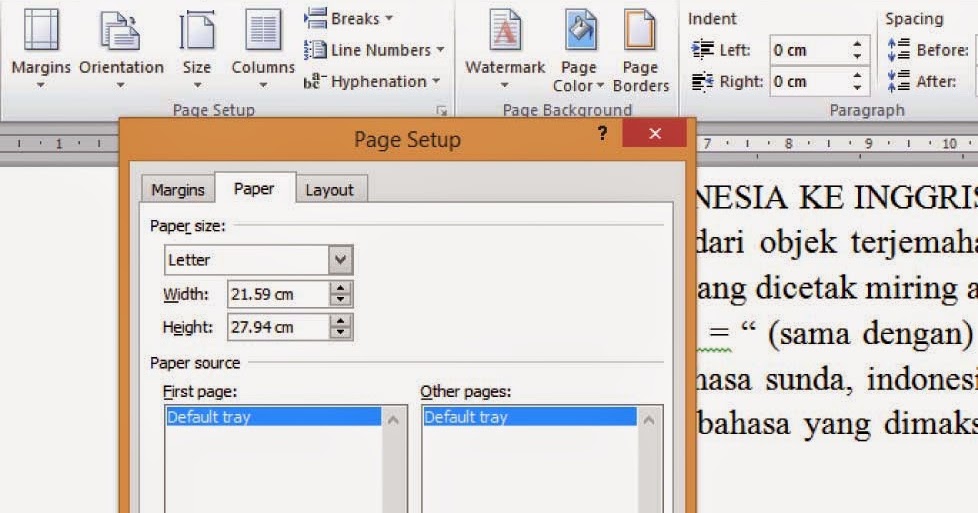
Buka tab Layout atau Page Layout di menu ribbon Word. Klik opsi Breaks dan pilih Next Page pada bagian Section Breaks. Section break ini akan memisahkan halaman tersebut dari bagian sebelumnya.
Setelah itu, pindahkan kursor ke awal halaman berikutnya dan ulangi langkah yang sama. Anda perlu membuat dua section break, yaitu sebelum dan sesudah halaman yang akan diubah. Dengan begitu, halaman target menjadi bagian yang berdiri sendiri.
3. Mengubah Orientasi pada Bagian Tertentu
Klik di dalam area halaman yang sudah dipisahkan oleh section break tersebut. Kemudian buka menu Layout dan pilih Orientation, lalu tentukan Landscape atau Portrait sesuai kebutuhan. Word hanya akan mengubah orientasi pada bagian aktif saja.
Jika ingin kembali ke orientasi semula pada halaman setelahnya, klik di halaman tersebut dan atur orientation kembali ke mode potret. Pastikan kursor berada di bagian yang benar agar perubahan tidak merembet ke halaman lain.
Metode Alternatif Menggunakan Margins Custom
Selain cara di atas, Anda bisa menggunakan pengaturan margins untuk mensimulasikan orientasi lanskap. Metode ini jarang digunakan karena hasilnya kurang presisi, tetapi bisa menjadi solusi cepat. Anda cukup mengatur margins kiri dan kanan lebih lebar pada section tertentu.
Namun, metode ini tidak disarankan untuk dokumen yang membutuhkan orientasi benar-benar lanskap. Lebih baik gunakan section break agar hasil cetak sesuai harapan. Word juga menyediakan opsi Apply to pada dialog Page Setup sebagai alternatif lain.
Tips Menghindari Kesalahan Umum
- Selalu periksa tanda section break dengan mengaktifkan Show/Hide Paragraph Marks.
- Pastikan kursor berada di section yang tepat sebelum mengubah orientasi.
- Gunakan Print Preview untuk memastikan hasil akhir sebelum mencetak dokumen.
- Simpan dokumen setelah setiap perubahan agar tidak kehilangan pengaturan.
Kesalahan umum yang sering terjadi adalah mengubah orientasi tanpa membuat section break terlebih dahulu. Akibatnya, seluruh dokumen berubah menjadi lanskap atau potret. Dengan mengikuti langkah di atas, Anda bisa menghindari masalah tersebut.
Kesimpulan
mengubah orientation Word satu lembar sebenarnya sangat mudah jika Anda memahami fungsi section break. Kuncinya adalah memisahkan halaman target menjadi bagian tersendiri sebelum mengubah orientasinya. Dengan demikian, halaman lain tetap dalam format semula.
Praktikkan langkah-langkah di atas pada dokumen Anda agar semakin terampil. Jangan ragu untuk bereksperimen dengan dokumen kosong terlebih dahulu. Semoga panduan ini membantu Anda menyelesaikan tugas pengaturan halaman dengan lebih efisien.