7 Cara Mudah Mengubah Orientasi Word Vertikal ke Horizontal yang Terbukti Ampuh di 2026
Mengubah orientasi halaman di Microsoft Word seringkali diperlukan untuk dokumen tertentu seperti tabel lebar atau brosur. Banyak pengguna masih bingung saat harus mengubah orientasi dari vertikal (portrait) ke horizontal (landscape). Artikel ini akan memandu Anda melalui tujuh metode berbeda yang bisa diterapkan di Word 2026.
1. Mengubah Orientasi Seluruh Dokumen Sekaligus
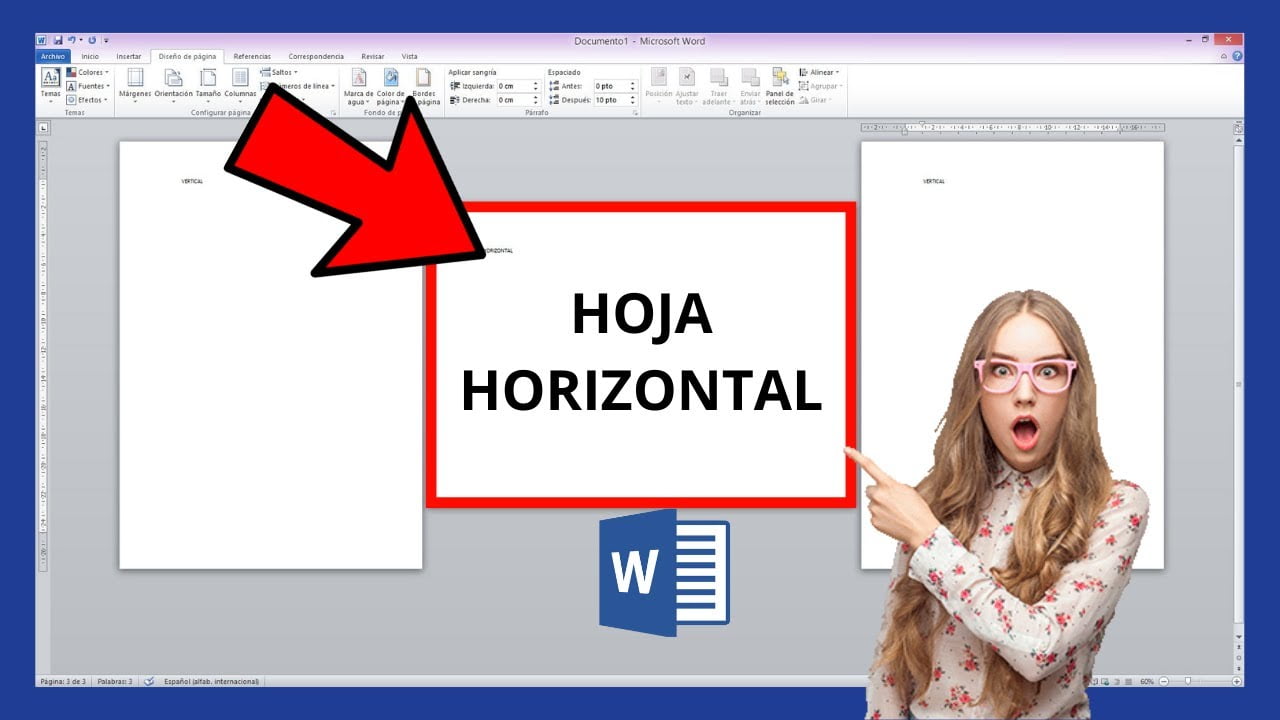
Metode paling sederhana adalah mengubah orientasi untuk semua halaman dalam dokumen. Anda hanya perlu membuka tab Layout di ribbon menu utama.
Klik ikon Orientation yang berada di grup Page Setup. Pilih opsi Landscape untuk mengubah seluruh halaman menjadi horizontal.
Setelah itu, semua halaman dalam dokumen Anda akan berubah orientasi secara seragam. Cara ini sangat cocok jika Anda ingin seluruh dokumen memiliki tampilan yang sama.
2. Mengubah orientasi halaman Tertentu Saja
Terkadang Anda hanya perlu satu atau beberapa halaman dalam dokumen yang menggunakan orientasi horizontal. Word menyediakan fitur section break untuk keperluan ini.
Tempatkan kursor di awal halaman yang ingin diubah. Buka tab Layout dan klik Breaks, lalu pilih Next Page di bawah Section Breaks.
Setelah section break terpasang, ubah orientasi halaman tersebut menjadi landscape. Lakukan langkah yang sama untuk halaman berikutnya jika diperlukan.
2.1. Menggunakan Page Setup untuk Presisi Lebih
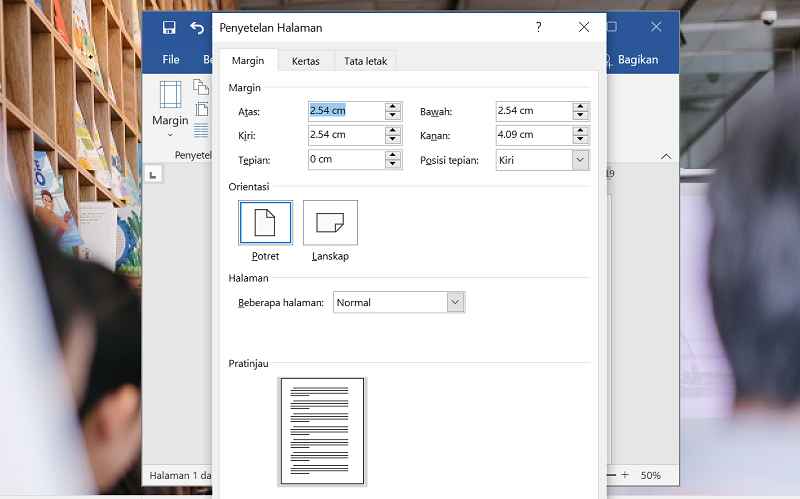
Metode lain adalah dengan menggunakan dialog Page Setup. Pilih teks atau halaman yang ingin diubah, lalu klik ikon kecil di sudut kanan bawah grup Page Setup.
Pada jendela yang muncul, pilih Landscape dan di bagian Apply to, pilih This point forward. Klik OK untuk menerapkan perubahan hanya pada halaman yang dipilih.
3. Mengubah Orientasi untuk Satu Bagian Teks
Anda juga bisa mengubah orientasi hanya untuk sebuah paragraf atau blok teks tertentu. Fitur ini berguna saat Anda memiliki tabel besar yang perlu ditampilkan secara horizontal.
Blok teks yang ingin diubah, lalu buka tab Layout dan klik Page Setup. Pilih Landscape dan di bagian Apply to, pilih Selected text.
Word akan secara otomatis membuat section break sebelum dan sesudah teks yang dipilih. Halaman yang berisi teks tersebut akan menjadi horizontal.
4. Mengubah Orientasi dengan Pintasan Keyboard
Bagi pengguna yang suka bekerja cepat, pintasan keyboard bisa menjadi solusi efisien. Sayangnya, Word tidak memiliki pintasan default untuk mengubah orientasi.
Anda bisa membuat pintasan sendiri melalui menu File, Options, lalu Customize Ribbon. Cari perintah Orientation dan tetapkan kombinasi tombol yang Anda suka.
Setelah pintasan dibuat, Anda bisa mengubah orientasi hanya dengan menekan tombol tersebut. Metode ini sangat membantu untuk produktivitas tinggi.
5. Menggunakan Template dengan Orientasi Horizontal
Jika Anda sering membuat dokumen dengan orientasi horizontal, pertimbangkan untuk menggunakan template khusus. Word menyediakan berbagai template landscape yang bisa diunduh.
Buka File, lalu New dan cari kata kunci landscape di kotak pencarian. Pilih template yang sesuai dengan kebutuhan Anda.
Template ini sudah memiliki pengaturan orientasi horizontal secara default. Anda tinggal mengisi konten tanpa perlu mengatur ulang orientasi setiap kali.
6. Mengubah Orientasi untuk Header dan Footer
Saat mengubah orientasi halaman, header dan footer mungkin perlu disesuaikan agar tetap rapi. Header dan footer di halaman landscape bisa diatur secara terpisah.
Klik dua kali pada area header atau footer di halaman yang sudah diubah. Gunakan tab Design yang muncul untuk mengatur posisi dan ukuran elemen.
Pastikan teks dan gambar di header tidak terpotong karena perubahan orientasi. Anda bisa mengatur margin khusus untuk halaman landscape melalui Page Setup.
7. Mengatasi Masalah Umum saat Mengubah Orientasi
Beberapa pengguna mengalami masalah seperti tabel terpotong atau teks berantakan setelah mengubah orientasi. Solusinya adalah dengan memeriksa pengaturan margin dan ukuran kertas.
Buka Page Setup dan pastikan ukuran kertas sesuai dengan yang Anda gunakan. Jika menggunakan kertas A4, pilih A4 di menu Paper size.
Periksa juga apakah ada section break yang tidak sengaja terhapus. Section break yang hilang bisa menyebabkan perubahan orientasi tidak berfungsi dengan benar.
Kesimpulan
Mengubah orientasi Word dari vertikal ke horizontal bisa dilakukan dengan berbagai cara sesuai kebutuhan Anda. Mulai dari metode sederhana untuk seluruh dokumen hingga teknik section break untuk halaman tertentu.
Praktikkan langkah-langkah di atas secara bertahap agar Anda terbiasa. Dengan menguasai teknik ini, Anda bisa membuat dokumen yang lebih profesional dan mudah dibaca.