7 Cara Mengubah Orientation pada Word yang Jarang Diketahui Sebelum Terlambat
Mengatur orientasi halaman pada Microsoft Word kini menjadi keahlian dasar yang wajib dikuasai. Baik untuk laporan, brosur, atau tugas akademik, kemampuan ini dapat meningkatkan tampilan dan efektivitas dokumen.
Mengapa Mengubah Orientasi di Word Penting
Orientasi Portrait dan landscape memberikan ruang visual yang berbeda, memungkinkan penyesuaian konten seperti tabel lebar atau gambar lanskap. Tanpa penyesuaian ini, dokumen bisa terlihat sempit atau terpotong saat dicetak.
Selain estetika, orientasi yang tepat juga mempengaruhi cara pembaca memproses informasi, terutama pada materi presentasi atau materi teknis yang memerlukan detail visual yang jelas.
Langkah-Langkah Praktis Mengubah Orientation pada Word
-
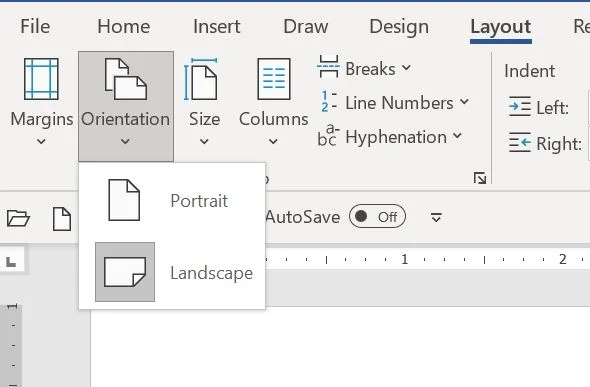
Pertama, buka dokumen Word yang akan diubah orientasinya. Pastikan Anda berada pada tab Layout (atau Page Layout) di pita atas.
Di sana, klik tombol Orientation dan pilih Landscape atau Portrait sesuai kebutuhan.
-
Jika hanya ingin mengubah orientasi satu halaman, tempatkan kursor pada halaman yang dimaksud. Lalu, pilih Breaks → Next Page untuk memisahkan section.
Setelah section terpisah, ulangi langkah orientasi pada section tersebut sehingga perubahan tidak memengaruhi halaman lain.
-
Untuk mengatur orientasi berbeda di Word secara bersamaan, gunakan fitur Section Break pada setiap titik perubahan. Ini memungkinkan cara mengubah orientasi satu halaman word secara independen.
Setelah semua section dibuat, navigasikan masing‑masing section dan atur orientasinya satu per satu.
-
Jika Anda menginginkan orientasi khusus hanya pada halaman judul, buat section baru sebelum dan sesudah halaman tersebut. Kemudian, ubah orientasinya menjadi Landscape atau Portrait sesuai desain.
Hal ini umum dipakai pada dokumen akademik yang memerlukan tabel atau diagram lebar pada halaman khusus.
Change Page Orientation mid Microsoft Word Document | TechRepublic -
Jangan lupa menyesuaikan margin setelah mengubah orientasi. Pilih Margins di tab Layout dan pilih preset yang paling sesuai atau atur margin manual.
Margin yang tepat mencegah teks atau gambar terpotong saat proses pencetakan.
-
Setelah semua perubahan selesai, lakukan preview dokumen dengan menekan Ctrl+P atau tombol Print Preview. Periksa setiap halaman untuk memastikan orientasi sudah sesuai harapan.
Jika ada halaman yang masih belum tepat, kembali ke langkah Section Break dan perbaiki orientasinya.
-
Terakhir, simpan dokumen dengan nama baru atau versi berbeda untuk menghindari kehilangan pengaturan sebelumnya.
Dengan menyimpan versi terpisah, Anda dapat kembali ke format asal bila diperlukan.
Tips Tambahan untuk Mengatur Layout Berbeda di Dokumen
Gunakan fitur Header dan Footer yang dapat di‑custom per section untuk menyesuaikan nomor halaman atau judul. Ini sangat membantu ketika cara membuat orientation berbeda di word pada bagian-bagian yang memiliki header khusus.
Selain itu, manfaatkan kolom (Columns) untuk dokumen yang memerlukan tata letak majalah. Kombinasi kolom dengan orientasi landscape dapat memberikan tampilan yang lebih profesional.
Kesimpulan
Memahami cara mengubah orientation pada word memberikan fleksibilitas tinggi dalam pembuatan dokumen. Dengan mengikuti langkah-langkah di atas, Anda dapat dengan mudah mengatur orientasi halaman tertentu tanpa mengganggu keseluruhan dokumen.
Manfaatkan fitur section break, margin, serta preview pencetakan untuk memastikan hasil akhir yang rapi dan siap dipublikasikan.