Cara Mengubah Otomatis File A4 ke A5 pada Word dengan 3 Langkah Ternyata Semudah Ini untuk 2026
Mengubah ukuran kertas dari A4 ke A5 di Microsoft Word sering kali membuat bingung, terutama jika dokumen sudah berisi banyak halaman. Padahal, Word menyediakan fitur otomatis yang memungkinkan Anda mengubah seluruh tata letak sekaligus tanpa perlu mengedit satu per satu. Artikel ini akan memandu Anda melalui langkah-langkah praktis untuk melakukannya dengan cepat dan efisien.
Mengapa Perlu Mengubah Ukuran Kertas A4 ke A5?
Ukuran A5 yang lebih kecil sering digunakan untuk membuat brosur, undangan, atau dokumen ringkas yang hemat kertas. Dengan mengubah format secara otomatis, Anda tidak perlu mengatur margin atau spasi secara manual untuk setiap halaman. Hal ini tentu menghemat waktu, terutama jika dokumen Anda memiliki puluhan halaman.
Selain itu, mengubah ukuran kertas juga memengaruhi cara dokumen dicetak dan dibagikan secara digital. Pastikan Anda memahami perbedaan antara mengubah ukuran halaman dan mengubah skala cetak, karena keduanya memiliki fungsi yang berbeda.
Langkah-Langkah Mengubah Otomatis A4 ke A5 di Word
1. Menggunakan Menu Layout atau Page Setup
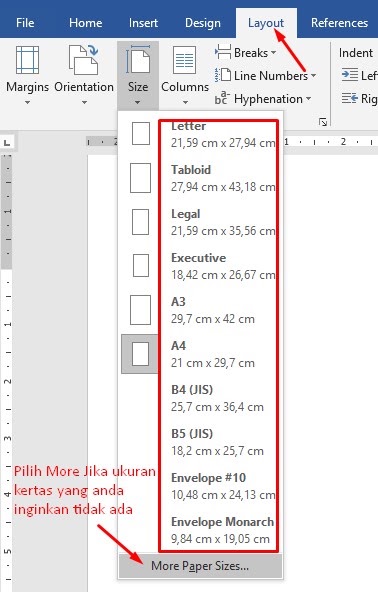
Langkah pertama adalah membuka dokumen Word yang ingin Anda ubah ukurannya. Setelah itu, klik tab “Layout” atau “Page Layout” di bagian atas jendela Word.
Selanjutnya, klik ikon panah kecil di pojok kanan bawah grup “Page Setup” untuk membuka dialog pengaturan halaman. Di dialog tersebut, Anda akan melihat berbagai opsi seperti margin, kertas, dan layout.
- Pilih tab “Paper” atau “Kertas” di dalam dialog Page Setup.
- Pada bagian “Paper Size”, pilih opsi “A5” dari daftar tarik-turun yang tersedia.
- Pastikan bagian “Apply to” diatur ke “Whole Document” agar perubahan berlaku untuk semua halaman.
Setelah memilih A5, klik tombol “OK” untuk menerapkan perubahan. Word akan secara otomatis menyesuaikan seluruh konten dokumen ke ukuran kertas baru tanpa mengubah isi teks.
2. Mengatur Margin dan Orientasi Setelah Perubahan
Setelah mengubah ukuran kertas, Anda mungkin perlu menyesuaikan margin agar teks tidak terpotong atau terlalu rapat. Kembali ke dialog Page Setup dan pilih tab “Margins” untuk mengatur nilai margin yang sesuai dengan ukuran A5.
Anda juga bisa mengubah orientasi halaman dari potret ke lanskap jika diperlukan, tergantung pada jenis dokumen yang Anda buat. Pastikan untuk memeriksa pratinjau cetak sebelum menyimpan perubahan untuk memastikan hasilnya sesuai harapan.
3. Menggunakan Fitur Scale to Paper Size
Jika Anda hanya ingin mencetak dokumen A4 ke kertas A5 tanpa mengubah ukuran asli file, gunakan fitur “Scale to Paper Size”. Fitur ini bisa diakses melalui menu File > Print, lalu pilih pengaturan “Scale to Paper Size” di bagian bawah opsi cetak.
Dengan fitur ini, Word akan mengecilkan konten A4 secara proporsional agar muat di kertas A5 saat dicetak. Namun, perlu diingat bahwa ini hanya memengaruhi hasil cetak, bukan ukuran halaman di dalam file.
Tips Menghindari Kesalahan Saat Mengubah Ukuran Halaman
Salah satu kesalahan umum adalah mengubah ukuran kertas hanya pada bagian tertentu dokumen, bukan seluruhnya. Pastikan Anda memilih “Whole Document” pada opsi “Apply to” agar semua halaman berubah secara konsisten.
Periksa juga elemen seperti header, footer, dan nomor halaman, karena elemen ini mungkin perlu disesuaikan secara manual setelah perubahan ukuran. Jika dokumen Anda memiliki tabel atau gambar, pastikan lebarnya tidak melebihi lebar halaman A5 agar tidak terpotong.
Terakhir, selalu simpan salinan dokumen asli sebelum melakukan perubahan besar. Dengan begitu, Anda bisa kembali ke versi awal jika hasilnya tidak sesuai keinginan.
Kesimpulan
Mengubah otomatis file A4 ke A5 pada Word sebenarnya sangat sederhana jika Anda mengetahui langkah yang tepat. Cukup gunakan menu Page Setup untuk mengubah ukuran kertas, atau manfaatkan fitur Scale to Paper Size untuk kebutuhan cetak saja.
Dengan mengikuti panduan di atas, Anda dapat menghemat waktu dan tenaga dalam menyesuaikan format dokumen. Praktikkan langkah-langkah ini untuk mendapatkan hasil dokumen yang rapi dan profesional sesuai kebutuhan Anda.