7 Langkah Rahasia Cara Mengubah Otomatis Page Setup Word Tanpa Berantakan di Tahun 2026
Mengubah page setup di Microsoft Word sering kali menjadi momok karena format dokumen bisa berantakan. Banyak pengguna mengalami frustrasi ketika margin, ukuran kertas, atau orientasi halaman berubah secara tidak terduga. Di tahun 2026, ada beberapa trik cerdas yang bisa Anda terapkan agar proses ini berjalan otomatis dan rapi.
Kunci utama adalah memahami fitur bawaan Word yang jarang digunakan, seperti Section Breaks dan pengaturan default template. Dengan pendekatan yang tepat, Anda tidak perlu lagi mengatur ulang setiap halaman secara manual. Artikel ini akan memandu Anda melalui tujuh langkah praktis untuk menjaga kerapian dokumen.
1. Manfaatkan Section Breaks Sebelum Mengubah Page Setup
Section Breaks adalah pemisah halaman yang memungkinkan Anda menerapkan pengaturan berbeda dalam satu dokumen. Tanpa fitur ini, perubahan pada satu halaman akan merusak format halaman lainnya. Pastikan Anda menyisipkan Section Break (Next Page) di titik-titik strategis sebelum mengubah page setup.
Langkah ini sangat penting jika Anda ingin menggabungkan halaman potret dan lanskap dalam satu file. Dengan Section Breaks, setiap bagian dokumen memiliki pengaturan margin dan orientasi yang independen. Ini adalah fondasi utama untuk menghindari kekacauan format.
2. Gunakan Fitur Set as Default untuk Template Baru
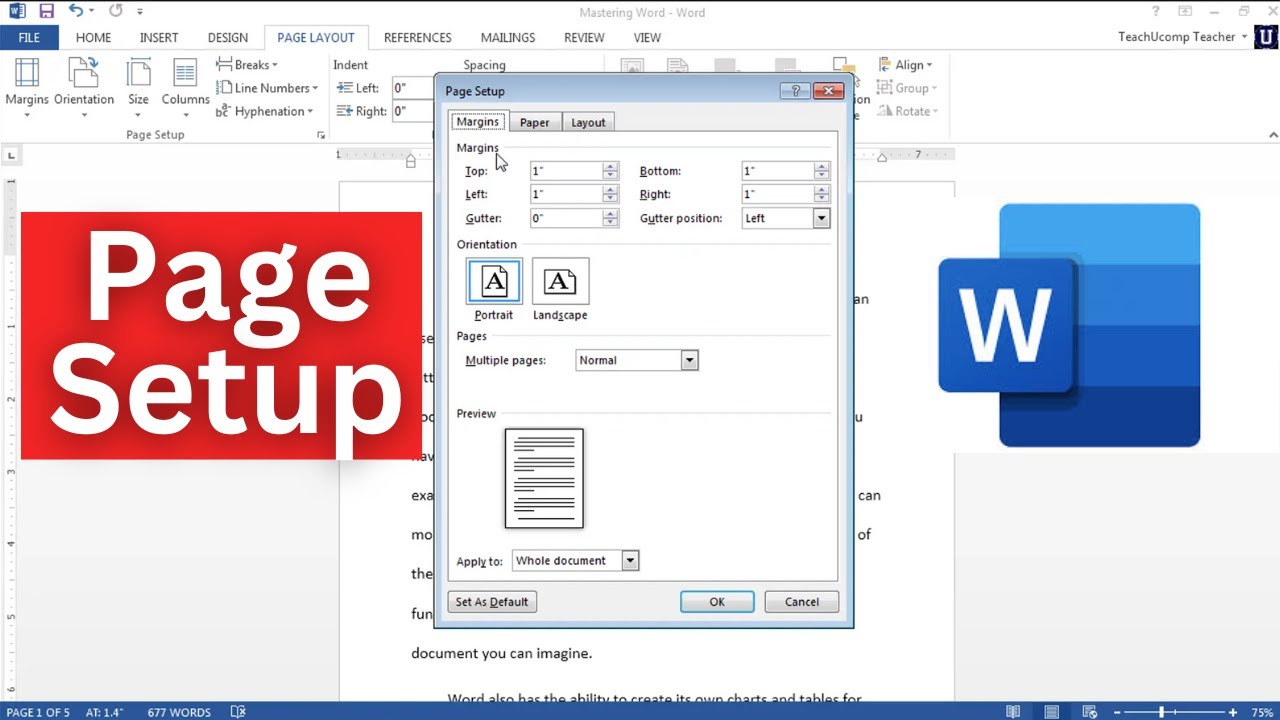
Jika Anda sering menggunakan ukuran kertas atau margin tertentu, ubah pengaturan tersebut menjadi default. Buka tab Layout, atur margin dan ukuran kertas sesuai keinginan, lalu klik Set as Default. Word akan menyimpan preferensi ini untuk semua dokumen baru yang Anda buat.
Dengan cara ini, Anda tidak perlu mengulang pengaturan setiap kali memulai proyek baru. Fitur ini sangat menghemat waktu, terutama bagi pekerja kantoran yang menangani banyak dokumen. Pastikan Anda memilih opsi All documents based on the Normal template saat diminta konfirmasi.
3. Atur Page Setup Melalui Dialog Box untuk Presisi Tinggi
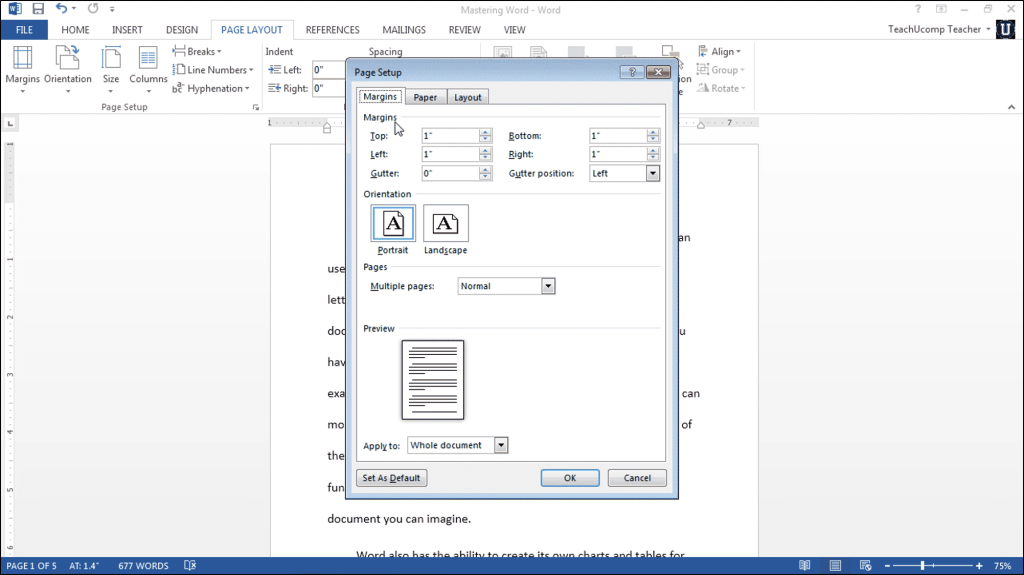
Daripada mengklik ikon margin secara acak, buka dialog box Page Setup dengan mengklik panah kecil di sudut kanan bawah grup Page Setup. Di sini, Anda bisa memasukkan nilai numerik yang presisi untuk margin, ukuran kertas, dan orientasi. Pendekatan ini meminimalkan risiko perubahan drastis yang tidak diinginkan.
Setelah selesai, jangan lupa untuk memilih opsi Apply to: This section agar perubahan hanya berlaku pada bagian yang aktif. Jika Anda memilih Whole document tanpa Section Breaks, semua halaman akan berubah dan bisa berantakan. Dialog box memberikan kontrol penuh terhadap setiap elemen.
4. Gunakan Gaya (Styles) untuk Menjaga Konsistensi Format
Gaya atau Styles di Word bukan hanya untuk teks, tetapi juga bisa membantu page setup. Dengan menentukan gaya heading dan body text yang konsisten, perubahan margin atau ukuran kertas tidak akan menggeser posisi teks secara liar. Ini karena gaya sudah mengatur jarak antar paragraf secara otomatis.
Sebelum mengubah page setup, pastikan semua teks sudah menerapkan gaya yang seragam. Jika ada teks dengan format manual, kemungkinan besar akan bergeser saat margin berubah. Gunakan panel Styles untuk membersihkan format yang tidak konsisten terlebih dahulu.
5. Aktifkan Fitur Wrap Text untuk Objek dan Gambar
Salah satu penyebab utama halaman berantakan adalah gambar atau tabel yang tidak terikat dengan teks. Saat mengubah page setup, objek tersebut bisa melompat ke halaman lain. Atur properti Wrap Text pada setiap objek menjadi In Line with Text agar mereka mengikuti alur paragraf.
Dengan pengaturan ini, gambar akan bergerak bersama teks saat margin atau orientasi berubah. Anda juga bisa menggunakan opsi Square atau Tight jika ingin tata letak yang lebih fleksibel, tetapi pastikan untuk mengujinya setelah perubahan page setup. Konsistensi posisi objek adalah kunci kerapian visual.
6. Gunakan Makro untuk Otomatisasi Page Setup yang Kompleks
Bagi pengguna tingkat lanjut, makro dapat merekam serangkaian langkah page setup dan menerapkannya secara otomatis. Buka tab View, klik Macros, dan beri nama seperti SetupOtomatis. Rekam langkah-langkah seperti mengatur margin, orientasi, dan ukuran kertas, lalu hentikan perekaman.
Setelah itu, Anda bisa menjalankan makro tersebut kapan saja untuk dokumen baru. Ini sangat berguna jika Anda sering mengubah page setup dengan parameter yang sama. Pastikan untuk menguji makro pada dokumen uji coba sebelum menggunakannya pada file penting.
7. Periksa dan Hapus Format Tersembunyi dengan Show/Hide
Kekacauan page setup sering disebabkan oleh karakter tersembunyi seperti spasi berlebih, tab, atau paragraph mark yang tidak terlihat. Aktifkan fitur Show/Hide (¶) di tab Home untuk melihat semua elemen ini. Hapus karakter yang tidak perlu, terutama sebelum Section Breaks dan di akhir dokumen.
Langkah ini membantu Anda mengidentifikasi penyebab loncatan halaman yang tidak terduga. Setelah membersihkan format tersembunyi, barulah Anda mengubah page setup. Hasilnya akan jauh lebih rapi karena tidak ada elemen liar yang mengganggu tata letak.
Kesimpulan
Mengubah page setup secara otomatis tanpa berantakan bukanlah hal yang mustahil jika Anda mengikuti langkah-langkah sistematis. Mulai dari penggunaan Section Breaks, pengaturan default, hingga pembersihan format tersembunyi, semuanya berkontribusi pada hasil akhir yang profesional. Di tahun 2026, fitur-fitur ini semakin mudah diakses dan stabil.
Dengan menerapkan tujuh cara di atas, Anda bisa menghemat waktu dan menghindari frustrasi saat bekerja dengan dokumen Word. Latihan rutin akan membuat Anda semakin mahir dalam mengelola page setup. Selamat mencoba dan semoga dokumen Anda selalu rapi!